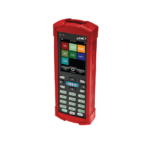
LDX10/TDX20 फर्मवेअर रीलोड सूचना.
सूचना
LDX10 हँडहेल्ड संगणक
- आमच्याकडून फर्मवेअरची योग्य आवृत्ती डाउनलोड करा webसाइट: फर्मवेअर डाउनलोड
टीप: LDX10 साठी फर्मवेअरच्या दोन भिन्न आवृत्त्या आहेत, त्याच्या अनुक्रमांक (7 किंवा 8) मधील वर्णांच्या संख्येवर अवलंबून. तुमच्या डिव्हाइससाठी अचूक वापरण्याची खात्री करा. - तीन काढा (३) fileडाउनलोड केलेल्या .झिप वरून s file आणि त्यांना थेट मायक्रोएसडी कार्डच्या रूट निर्देशिकेत (“\") कॉपी करा (*कार्ड क्षमता 32GB किंवा त्याहून कमी असणे आवश्यक आहे). संगणकावरून डिस्कनेक्ट करण्यापूर्वी मायक्रोएसडी कार्ड 'बाहेर काढा'.
- डिव्हाइसवर विद्यमान डेटा असल्यास जो सेव्ह करणे आवश्यक आहे आणि डिव्हाइस चालू होईल, नंतर पुढील गोष्टी करा:
a मायक्रोएसडी कार्ड घाला (संपर्क-पिन वरच्या दिशेने). व्यवस्थित बसल्यावर कार्ड क्लिक होईल.
b सेटिंग्जवर टॅप करून आणि बाहेर पडा निवडून डिव्हाइसवरील DCSuite मधून बाहेर पडा.
c डेस्कटॉपच्या वरच्या डाव्या कोपर्यात आढळलेल्या "माय डिव्हाइस" चिन्हावर टॅप करा.
d "प्रोग्राम" वर टॅप करा Files” आणि नंतर DCSuite फोल्डरवर टॅप करा आणि धरून ठेवा, नंतर कॉपी निवडा.
e मेनू बारच्या तळाशी असलेल्या लहान डाव्या बाणावर टॅप करा आणि "Ext SD कार्ड" वर दोनदा टॅप करा.
f मेनू बारमधून संपादन निवडा आणि नंतर पेस्ट वर टॅप करा. - पेपर क्लिपची टीप वापरून, अंतर्गत रीसेट बटण (युनिटच्या बाजूला मायक्रोएसडी कार्डच्या वर स्थित) काळजीपूर्वक दाबा.
- आधीच घातलेले नसल्यास, मायक्रोएसडी कार्ड घाला (संपर्क-पिन वरच्या दिशेने). व्यवस्थित बसल्यावर कार्ड क्लिक होईल.
- डिव्हाइसला योग्य वॉल चार्जरशी कनेक्ट करा (1A आउटपुट किंवा अधिक) आणि डिव्हाइसचे लाल पॉवर बटण द्रुतपणे दाबा.
- LDX10/TDX20 ने आता सिस्टम अपडेट केले पाहिजे. फर्मवेअर डिव्हाइसवर लोड होत असल्याने वरच्या उजव्या बाजूचा LED पिवळा आणि हिरवा असेल (45-60 सेकंद).
- LDX10/TDX20 ने DC Suite चालवण्याऐवजी WinCE डेस्कटॉपवर बूट केले पाहिजे. हे यशस्वी फर्मवेअर रीलोडची पुष्टी करते. पायरी 3 मध्ये DCSuite फोल्डर मायक्रोएसडी कार्डमध्ये सेव्ह केले असल्यास, पुढील गोष्टी करा
a DCSuite फोल्डर परत “\Program” मध्ये ठेवण्यासाठी चरण 3 वरून प्रक्रिया उलट करा Fileडिव्हाइसवर s” फोल्डर.
b डीसी कन्सोल आधीपासून कार्यरत असलेल्या संगणकाशी डिव्हाइस कनेक्ट करा.
c एकदा डिव्हाइस कनेक्ट केलेले दिसले की, तुमचा डेटा तुमच्या सामान्य पद्धती वापरून सिंक करा.
d एकदा पूर्ण झाल्यावर, ते संगणकावरून डिस्कनेक्ट करा आणि "\Program" हटवा Files\DCSuite” फोल्डर डिव्हाइसच्या बाहेर.
9. डिव्हाइसमधून मायक्रोएसडी कार्ड काढा आणि ते संगणकाशी पुन्हा कनेक्ट करा.
10. संगणकावर DC कन्सोल लाँच करा. तुम्ही DCSuite पुन्हा डिव्हाइसवर लोड करू इच्छित असल्यास ते सूचित करेल. या ऑपरेशनला परवानगी द्या.
- शेवट -
कागदपत्रे / संसाधने
 |
AML LDX10 हँडहेल्ड संगणक [pdf] सूचना TDX20, LDX10, हँडहेल्ड संगणक, LDX10 हँडहेल्ड संगणक, संगणक |