
स्मार्ट स्टिकी नोट प्रिंटर
एक दिवस 1 आवृत्ती संकल्पना

चला सुरुवात करूया
तुम्ही तुमचा स्मार्ट स्टिकी नोट प्रिंटर भेट म्हणून विकत घेतल्यास, तुम्ही हे मार्गदर्शक तुमच्या भेटवस्तू प्राप्तकर्त्याकडे पाठवू शकता जेणेकरून त्यांना सेट अप करण्यात मदत होईल!

- नॉन-चिकट बाजू
- बाहेर काढा बटण
1. पेपर रोल स्थापित करा
प्रिंटरमधून सुरक्षा स्टिकर सोलून टाका आणि प्रिंटरचा दरवाजा उघडण्यासाठी बाहेर काढा बटण दाबा. रोलच्या अभिमुखतेकडे लक्ष देऊन, वर दर्शविल्याप्रमाणे पेपर रोल लोड करा. तुम्ही बंद करण्यापूर्वी पेपर रोलचा शेवट तुमच्या प्रिंटरवरील स्लॉटच्या बाहेर चिकटत असल्याची खात्री करा.
2. तुमचा प्रिंटर प्लग इन करा आणि कनेक्ट करा
तुमचा प्रिंटर सुसंगत इको उपकरणाच्या 30 फूट अंतरावर ठेवा आणि समाविष्ट केलेले अडॅप्टर वापरून प्रिंटरला पॉवर आउटलेटमध्ये प्लग करा. तुमचा प्रिंटर तुमची स्टोअर केलेली क्रेडेन्शियल्स वापरून तुमच्या होम वायफाय नेटवर्कशी कनेक्ट करण्याचा प्रयत्न करेल. तुमच्या होम वायफायशी कनेक्ट होण्यासाठी काही मिनिटे लागू शकतात.

जेव्हा तुम्ही तुमचा प्रिंटर प्लग इन करता, तेव्हा तो वरील संदेश छापला पाहिजे.

जर प्रिंटर तुमच्या होम वायफायशी यशस्वीरित्या कनेक्ट झाला, तर त्याने वरील संदेश प्रिंट केला पाहिजे.
3. तुमचा प्रिंटर तुमच्या प्रतिध्वनीसह जोडा

तुमच्या प्रिंटरचे एलईडी अॅक्शन बटण घन निळे झाले की, “म्हणून सेटअप पूर्ण कराअलेक्सा, माझा प्रिंटर शोधा.” तुम्ही आता तुमची पहिली प्रिंट काढण्यासाठी तयार आहात! तुम्ही तुमचा प्रिंटर पेअर आहे हे सांगून तपासू शकता “अलेक्सा, चाचणी पृष्ठ मुद्रित करा."
 तुमचा प्रिंटर तुमच्या होम वायफाय नेटवर्कशी आपोआप कनेक्ट होऊ शकत नसल्यास
जर तुमचा प्रिंटर तुमच्या होम वायफायशी कनेक्ट करू शकत नसेल, तर तो खाली दाखवलेला मेसेज प्रिंट करेल. कृपया लक्षात ठेवा: सेटअपसाठी तुम्हाला Android फोन / iPhone 7 (किंवा नंतरच्या)* वर Alexa अॅप वापरावे लागेल.

Alexa अॅप वापरून तुमचा प्रिंटर जोडा
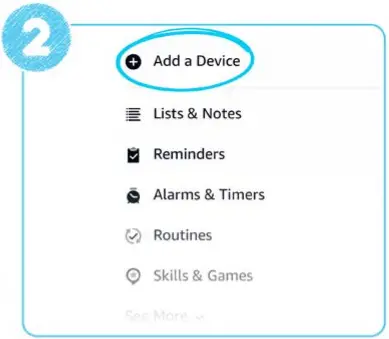
तुमच्या फोनवर अलेक्सा अॅपची नवीनतम आवृत्ती असल्याची खात्री करा. अॅपमध्ये, `अधिक' चिन्हावर टॅप करा, नंतर डिव्हाइस जोडा>प्रिंटर. पुढील स्क्रीनवर 'Amazon' निवडा. तुमचा प्रिंटर तुमच्या होम वायफायशी कनेक्ट करण्यासाठी तुम्ही आता ऑन-स्क्रीन दिशानिर्देश फॉलो करू शकता.
* Apple iPhone 6s किंवा पूर्वीचा वापरून तुमचा प्रिंटर सेट करणे शक्य नाही.



 तुमचा प्रिंटर अलेक्सासोबत जोडा

तुमचा प्रिंटर आता वरील संदेश प्रिंट करेल. तुमच्या प्रिंटरचे एलईडी अॅक्शन बटण निळे झाले की, “म्हणून सेटअप पूर्ण कराअलेक्सा, माझा प्रिंटर शोधा.” तुम्ही आता तुमची पहिली प्रिंट काढण्यासाठी तयार आहात! तुम्ही तुमचा प्रिंटर पेअर आहे हे सांगून तपासू शकता “अलेक्सा, चाचणी पृष्ठ मुद्रित करा."
समस्यानिवारण
माझ्या सर्व प्रिंट्स कोऱ्या आहेत
पेपर रोल चुकीच्या पद्धतीने स्थापित केला जाऊ शकतो. पेपरच्या अभिमुखतेकडे विशेष लक्ष देऊन ते काढा आणि पुन्हा घाला. चिकट बाजू वर आल्याची खात्री करा (पृष्ठाच्या शीर्षस्थानी आकृती पहा).
माझे प्रिंट डागदार, स्ट्रीकी किंवा फिकट आहेत
तुमच्या प्रिंटआऊट्समध्ये उभ्या पट्टे असल्यास, डाग किंवा फिकट असल्यास, प्रिंटर हेड स्वच्छ करा. ते कसे करावे हे दर्शविणारा व्हिडिओ पाहण्यासाठी येथे क्लिक करा.
- तुमचा प्रिंटर अनप्लग करा आणि त्याला थंड होऊ द्या.
- प्रिंटर उघडा आणि पेपर रोल काढा.
- प्रिंटर हेड शोधा आणि स्वच्छ, कोरड्या कापडाने हळूवारपणे पुसून टाका.
- पेपर रोल बदला आणि प्रिंटर बंद करा.
- तुमचा प्रिंटर प्लग इन करा.
ते कसे करावे हे दर्शविणारा व्हिडिओ पाहण्यासाठी येथे क्लिक करा.
Alexa ला माझा प्रिंटर सापडला नाही
तुमच्या प्रिंटरवरील एलईडी अॅक्शन बटण घन निळे असल्याची खात्री करा आणि “म्हणून प्रिंटर पुन्हा शोधण्याचा प्रयत्न करा.अलेक्सा, माझा प्रिंटर शोधा" तुम्ही अलेक्सा अॅप (डिव्हाइसेस> जोडा> प्रिंटर> इतर> डिव्हाईस शोधा) द्वारे शोध देखील वापरून पाहू शकता. तुमचा प्रिंटर जोडण्यासाठी, तुमच्याकडे एक सुसंगत इको डिव्हाइस असणे आवश्यक आहे.*
तुमचे इको डिव्हाइस आहे याची खात्री करा:
 'चालू'
प्रिंटर सारख्याच Wi-Fi नेटवर्कवर (SSID).
प्रिंटरच्या समान Amazon खात्यावर नोंदणी केली
*तुमचा प्रिंटर सर्व इको उपकरणांसह सुसंगत आहे: इको (1st Gen), इको डॉट (1st Gen), Echo Plus (1st Gen), Echo Dot Kids Edition, Echo Spot किंवा Amazon Tap.
तुम्ही फक्त Alexa अॅप वापरून प्रिंटर पेअर करू शकत नाही.
माझ्याकडे एकापेक्षा जास्त प्रिंटर आहेत – कोणता Alexa वापरतो हे मी कसे नियंत्रित करू?
काही मुद्रण प्रकार (जसे की व्हॉईस नोट्स) आपोआप तुमच्या स्मार्ट स्टिकी नोट प्रिंटरकडे पाठवले जातात. तुम्ही अलेक्सा अॅप वापरून इतर प्रिंटर अक्षम करून सर्व प्रिंट्स तुमच्या पसंतीच्या प्रिंटरकडे निर्देशित करू शकता.

सेटअपसाठी मदत हवी आहे?
Amazon ची ग्राहक सेवा टीम 24/7 स्मार्ट स्टिकी नोट प्रिंटरवर उपलब्ध आहे समर्थन पृष्ठ.
कागदपत्रे / संसाधने
 | स्मार्ट स्टिकी नोट प्रिंटर |
संदर्भ
- वापरकर्ता मॅन्युअलmanual.tools