
ऍमेझॉन इको इनपुट वापरकर्ता मॅन्युअल

इको इनपुटसाठी समर्थन
इको इनपुट वापरून आणि सामान्य समस्यांचे निवारण करण्यासाठी मदत मिळवा.
प्रारंभ करणे:
अलेक्सा ॲप डाउनलोड करा
तुमच्या मोबाइल डिव्हाइस अॅप स्टोअरवरून अलेक्सा अॅप डाउनलोड करा आणि इंस्टॉल करा. सुलभ होम स्क्रीन ऍक्सेससाठी अलेक्सा विजेट जोडा.
- तुमच्या मोबाइल डिव्हाइसवर अॅप स्टोअर उघडा.
- साठी शोधा Amazon Alexa ॲप.
- निवडा स्थापित करा.
- निवडा उघडा आणि तुमच्या Amazon खात्याने साइन इन करा.
- अलेक्सा विजेट्स स्थापित करा (पर्यायी).
तुमचे इको इनपुट सेट करा
तुमचे इको डिव्हाइस सेट करण्यासाठी Alexa अॅप वापरा.
तुमच्या स्पीकरमध्ये AUX इनपुट असल्यास, केबल प्रथम इको इनपुटमध्ये आणि नंतर तुमच्या स्पीकरमध्ये प्लग करा. सर्वोत्तम परिणामांसाठी, इको इनपुटशी सुसंगत स्पीकर निवडा.
तुमच्याकडे ब्लूटूथ स्पीकर असल्यास, Alexa प्रतिसाद ऐकण्यासाठी सेटअप केल्यानंतर तुमचा स्पीकर जोडा.
- अलेक्सा ॲप उघडा
 .
. - उघडा अधिक
 आणि निवडा डिव्हाइस जोडा.
 - निवडा ऍमेझॉन इको, आणि नंतर इको इनपुट.
- तुमचे डिव्हाइस प्लग इन करा.
- तुमचे डिव्हाइस सेट करण्यासाठी सूचनांचे अनुसरण करा.
तुमच्या इको डिव्हाइसवरील दिवे म्हणजे काय?
तुमच्या इको डिव्हाइसवरील दिवे हे डिव्हाइस त्याच्या स्थितीशी कसे संवाद साधते.
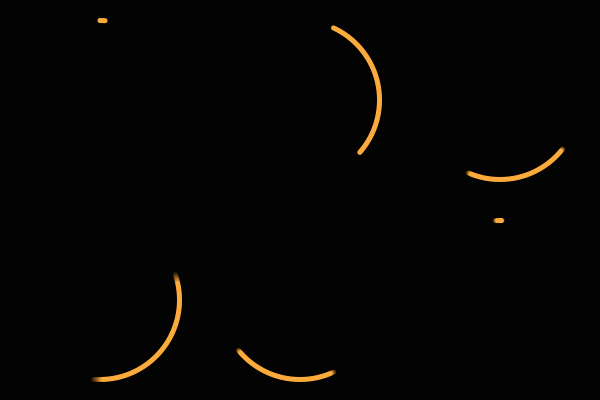
पिवळा:
याचा अर्थ काय:
- प्रत्येक काही सेकंदांनी एक मंद पिवळा स्फोट म्हणजे अलेक्साला संदेश किंवा सूचना आहे, किंवा तुम्ही चुकवलेले स्मरणपत्र आहे. म्हणा, "माझ्या सूचना काय आहेत?" किंवा "माझे संदेश काय आहेत?"

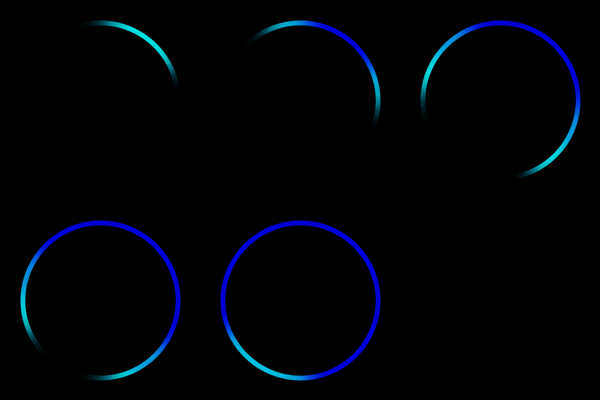
निळ्यावर निळसर:
याचा अर्थ काय:
- निळ्या रिंगवर निळसर स्पॉटलाइट म्हणजे अलेक्सा ऐकत आहे.
- जेव्हा अलेक्साने तुमची विनंती ऐकली आणि त्यावर प्रक्रिया केली तेव्हा प्रकाशाची रिंग थोड्या वेळाने चमकते. थोडक्यात निळ्या प्रकाशाचा अर्थ असा असू शकतो की डिव्हाइसला सॉफ्टवेअर अपडेट प्राप्त होत आहे.
लाल:
याचा अर्थ काय:
- मायक्रोफोन चालू/बंद बटण दाबल्यावर घन लाल दिवा दिसतो. याचा अर्थ डिव्हाइस मायक्रोफोन डिस्कनेक्ट झाला आहे आणि अलेक्सा ऐकत नाही. तुमचा मायक्रोफोन सक्षम करण्यासाठी ते पुन्हा दाबा.
- कॅमेरा असलेल्या इको डिव्हाइसेसवर, लाल दिवा पट्टी म्हणजे तुमचा व्हिडिओ शेअर केला जाणार नाही.

फिरणारा निळसर:
याचा अर्थ काय:
- टील आणि निळा हळूहळू फिरणे म्हणजे तुमचे डिव्हाइस सुरू होत आहे. डिव्हाइस सेट केले नसल्यास, डिव्हाइस सेटअपसाठी तयार असताना प्रकाश नारिंगी रंगात बदलतो.

संत्रा:
याचा अर्थ काय:
- तुमचे डिव्हाइस सेटअप मोडमध्ये आहे किंवा इंटरनेटशी कनेक्ट करण्याचा प्रयत्न करत आहे.
हिरवा:
याचा अर्थ काय:
- स्पंदित हिरवा दिवा म्हणजे तुम्हाला डिव्हाइसवर कॉल येत आहे.
- जर हिरवा दिवा फिरत असेल, तर तुमचे डिव्हाइस सक्रिय कॉलवर आहे किंवा सक्रिय ड्रॉप इन.

जांभळा:
याचा अर्थ काय:
- जेव्हा डू नॉट डिस्टर्ब वैशिष्ट्य चालू असते, तेव्हा तुम्ही कोणतीही विनंती केल्यानंतर प्रकाश थोडक्यात जांभळा दाखवतो.
- प्रारंभिक डिव्हाइस सेटअप दरम्यान, वाय-फाय समस्या असल्यास जांभळा दर्शवितो.

पांढरा:
याचा अर्थ काय:
- जेव्हा तुम्ही डिव्हाइस व्हॉल्यूम समायोजित करता, तेव्हा पांढरे दिवे आवाज पातळी दर्शवतात.
- फिरणारा पांढरा प्रकाश म्हणजे अलेक्सा गार्ड चालू आणि अवे मोडमध्ये आहे. Alexa अॅपमध्ये अॅलेक्सा होम मोडवर परत या.

वाय-फाय आणि ब्लूटूथ:
तुमच्या इको डिव्हाइससाठी वाय-फाय सेटिंग्ज अपडेट करा
तुमच्या इको डिव्हाइससाठी वाय-फाय सेटिंग्ज अपडेट करण्यासाठी Alexa अॅप वापरा.
- अलेक्सा अॅप उघडा .
- निवडा उपकरणे
 .
. - निवडा इको आणि अलेक्सा.
- तुमचे डिव्हाइस निवडा.
- निवडा बदला च्या पुढे वाय-फाय नेटवर्क आणि अॅपमधील सूचनांचे अनुसरण करा.
इको डिव्हाइसमध्ये वाय-फाय समस्या आहेत
इको डिव्हाइस वाय-फाय शी कनेक्ट करू शकत नाही किंवा मधूनमधून कनेक्टिव्हिटी समस्या आहेत.
- तुमचे इको डिव्हाइस तुमच्या वायरलेस राउटरच्या 30 फूट (किंवा 10 मीटर) आत असल्याची खात्री करा.
- तुमचे इको डिव्हाइस व्यत्यय आणणाऱ्या कोणत्याही उपकरणांपासून दूर असल्याचे तपासा (जसे की मायक्रोवेव्ह, बेबी मॉनिटर्स किंवा इतर इलेक्ट्रॉनिक उपकरण).
- तुमचा राउटर कार्यरत आहे का ते तपासा. तुमच्या इको डिव्हाइसमध्ये किंवा तुमच्या नेटवर्कमध्ये समस्या आहे की नाही हे निर्धारित करण्यासाठी दुसर्या डिव्हाइसचे कनेक्शन तपासा.
- इतर डिव्हाइस कनेक्ट करू शकत नसल्यास, तुमचे इंटरनेट राउटर आणि/किंवा मोडेम रीस्टार्ट करा. तुमचे नेटवर्क हार्डवेअर रीस्टार्ट होत असताना, तुमच्या इको डिव्हाइसमधून पॉवर अडॅप्टर 3 सेकंदांसाठी अनप्लग करा, त्यानंतर पुन्हा प्लग इन करा. तुम्ही तुमच्या इको डिव्हाइससाठी समाविष्ट केलेले पॉवर अडॅप्टर वापरत असल्याची खात्री करा.
- इतर डिव्हाइस कनेक्ट करण्यात सक्षम असल्यास, तुम्ही योग्य वाय-फाय पासवर्ड वापरत असल्याचे तपासा. हस्तक्षेप कमी करण्यासाठी तुम्ही तुमची इतर काही उपकरणे तात्पुरती बंद करण्याचा प्रयत्न करू शकता आणि ते तुमच्या Echo डिव्हाइसच्या कनेक्ट करण्याच्या क्षमतेवर परिणाम करते का ते पाहू शकता.
- तुमच्या वाय-फाय नेटवर्कशी अनेक उपकरणे कनेक्ट केलेली असल्यास, त्यापैकी काही तात्पुरती बंद करा. अशा प्रकारे तुम्ही एकापेक्षा जास्त कनेक्ट केलेले डिव्हाइस तुमच्या Echo डिव्हाइसच्या कनेक्ट करण्याच्या क्षमतेवर परिणाम करत आहेत का ते तपासू शकता.
- तुमच्या राउटरला 2.4 GHz आणि 5 GHz बँडसाठी वेगळी नेटवर्क नावे (ज्याला SSID देखील म्हणतात) आहेत का ते तपासा. तुमच्याकडे वेगळी नेटवर्क नावे असल्यास, तुमचे डिव्हाइस एका नेटवर्कवरून दुसऱ्या नेटवर्कवर हलवण्याचा प्रयत्न करा.
- उदाampले, तुमच्या राउटरमध्ये "MyHome-2.4" आणि "MyHome-5" दोन्ही वायरलेस नेटवर्क असल्यास. तुम्ही वापरत असलेल्या नेटवर्कवरून (MyHome-2.4) डिस्कनेक्ट करा आणि दुसऱ्याशी (MyHome-5) कनेक्ट करण्याचा प्रयत्न करा.
- तुमचा वाय-फाय पासवर्ड अलीकडे बदलला असल्यास, तुमच्या इको डिव्हाइससाठी वाय-फाय सेटिंग्ज अपडेट करा or तुमच्या इको शोवर वाय-फाय सेटिंग्ज अपडेट करा.
- तुमच्या डिव्हाइसमध्ये अजूनही अधूनमधून कनेक्शन समस्या येत असल्यास, तुमचे इको डिव्हाइस रीसेट करा.
सेटअप दरम्यान इको डिव्हाइस वाय-फायशी कनेक्ट होऊ शकत नाही
सेटअप दरम्यान तुमचे डिव्हाइस इंटरनेटशी कनेक्ट होणार नाही.
सेटअप दरम्यान कनेक्शन समस्यांचे निराकरण करण्यासाठी खालील पायऱ्या वापरून पहा:
- तुमच्याकडे Alexa अॅपची नवीनतम आवृत्ती आहे का ते तपासा.
- तुमच्या इको डिव्हाइसमध्ये ईरो बिल्ट-इन असल्यास, अनुसरण करा तुमचे इको डिव्हाइस तुमच्या इरो नेटवर्कशी कनेक्ट करा. तुमचे इको डिव्हाइस eero शी कनेक्ट करण्यापूर्वी तुम्ही तुमच्या eero नेटवर्कला प्रथम स्थापित केले पाहिजे.
- मध्ये सूचीबद्ध केलेल्या टिप्स वापरून पहा इको डिव्हाइसमध्ये वाय-फाय समस्या आहेत.
- तुमचे अलेक्सा सक्षम केलेले डिव्हाइस रीस्टार्ट करा
- मागील सर्व चरण अयशस्वी झाल्यास, तुमचे इको डिव्हाइस रीसेट करा.
- तुमचा फोन वाय-फाय हॉटस्पॉट म्हणून वापरून पुन्हा सेटअप करण्याचा प्रयत्न करा.
टीप: तुम्हाला एकाधिक डिव्हाइसेसवर कनेक्शन समस्या येत असल्यास, तुमच्या इंटरनेट सेवा प्रदात्याशी संपर्क साधा.
इको डिव्हाइसमध्ये ब्लूटूथ समस्या आहेत
तुमचे इको डिव्हाइस ब्लूटूथशी पेअर करू शकत नाही किंवा तुमचे ब्लूटूथ कनेक्शन कमी होते.
- तुमच्या इको डिव्हाइसमध्ये नवीनतम सॉफ्टवेअर अपडेट असल्याची खात्री करा. म्हणा, "सॉफ्टवेअर अपडेट तपासा."
- तुमचे ब्लूटूथ डिव्हाइस समर्थित ब्लूटूथ प्रो वापरत असल्याची खात्री कराfile. अलेक्सा समर्थन करते:
- प्रगत ऑडिओ वितरण प्रोfile (A2DP SNK)
- ऑडिओ/व्हिडिओ रिमोट कंट्रोल प्रोfile
- तुमची ब्लूटूथ आणि इको डिव्हाइसेस संभाव्य हस्तक्षेपाच्या स्त्रोतांपासून दूर हलवा (जसे की मायक्रोवेव्ह, बेबी मॉनिटर्स आणि इतर वायरलेस डिव्हाइस).
- पेअर करताना तुमचे ब्लूटूथ डिव्हाइस पूर्णपणे चार्ज झाले आहे आणि तुमच्या इको डिव्हाइसजवळ आहे याची खात्री करा.
- तुम्ही तुमचे ब्लूटूथ डिव्हाइस यापूर्वी पेअर केले असल्यास, तुमचे पेअर केलेले ब्लूटूथ डिव्हाइस Alexa वरून काढून टाका. नंतर ते पुन्हा जोडण्याचा प्रयत्न करा.
तुमचा फोन किंवा ब्लूटूथ स्पीकर तुमच्या इको डिव्हाइसशी जोडा
तुमचा फोन किंवा ब्लूटूथ स्पीकर तुमच्या इको डिव्हाइससोबत जोडण्यासाठी Alexa ॲप वापरा.
- तुमचे ब्लूटूथ डिव्हाइस पेअरिंग मोडमध्ये ठेवा.
- अलेक्सा ॲप उघडा .
- निवडा उपकरणे .
- निवडा इको आणि अलेक्सा.
- तुमचे डिव्हाइस निवडा.
- निवडा ब्लूटूथ उपकरणे, आणि नंतर नवीन डिव्हाइस पेअर करा.
तुमच्या इको डिव्हाइसमधून पेअर केलेले ब्लूटूथ डिव्हाइसेस काढून टाका
पूर्वी जोडलेली ब्लूटूथ डिव्हाइस काढण्यासाठी Alexa अॅप वापरा.
- अलेक्सा ॲप उघडा .
- निवडा उपकरणे.
- निवडा इको आणि अलेक्सा.
- तुमचे डिव्हाइस निवडा.
- निवडा ब्लूटूथ उपकरणे.
- तुम्ही काढू इच्छित असलेले डिव्हाइस निवडा आणि नंतर निवडा डिव्हाइस विसरा. तुम्ही काढू इच्छित असलेल्या प्रत्येक डिव्हाइससाठी ही पायरी पुन्हा करा.
डिव्हाइस सॉफ्टवेअर आणि हार्डवेअर:
अलेक्सा डिव्हाइस सॉफ्टवेअर आवृत्त्या
इंटरनेटशी कनेक्ट केल्यावर अलेक्सा-सक्षम डिव्हाइसेस आपोआप सॉफ्टवेअर अपडेट्स प्राप्त करतात. ही अद्यतने सहसा कार्यप्रदर्शन सुधारतात आणि नवीन वैशिष्ट्ये जोडतात.
ऍमेझॉन इको (पहिली पिढी)
नवीनतम सॉफ्टवेअर आवृत्ती: 669701420
ऍमेझॉन इको (दुसरी पिढी)
नवीनतम सॉफ्टवेअर आवृत्ती: 8289072516
Amazon Echo (3री पिढी)
नवीनतम सॉफ्टवेअर आवृत्ती: 8624646532
ऍमेझॉन इको (चौथी पिढी)
नवीनतम सॉफ्टवेअर आवृत्ती: 8624646532
ऍमेझॉन स्मार्ट ओव्हन
नवीनतम सॉफ्टवेअर आवृत्ती: 304093220
ऍमेझॉन स्मार्ट प्लग
नवीनतम सॉफ्टवेअर आवृत्ती: 205000009
ऍमेझॉन स्मार्ट थर्मोस्टॅट
नवीनतम सॉफ्टवेअर आवृत्ती: 16843520
ऍमेझॉन टॅप
नवीनतम सॉफ्टवेअर आवृत्ती: 663643820
AmazonBasics मायक्रोवेव्ह
नवीनतम सॉफ्टवेअर आवृत्ती: 212004520
इको ऑटो
नवीनतम सॉफ्टवेअर आवृत्ती: 33882158
इको ऑटो (दुसरी पिढी)
नवीनतम सॉफ्टवेअर आवृत्ती: 100991435
इको बड्स (पहिली पिढी)
नवीनतम सॉफ्टवेअर आवृत्ती: 318119151
इको बड्स चार्जिंग केस (पहिली पिढी)
नवीनतम सॉफ्टवेअर आवृत्ती: 303830987
इको बड्स (दुसरी पिढी)
नवीनतम सॉफ्टवेअर आवृत्ती: 578821692
इको बड्स चार्जिंग केस (दुसरी पिढी)
नवीनतम सॉफ्टवेअर आवृत्ती: 571153158
इको कनेक्ट
नवीनतम सॉफ्टवेअर आवृत्ती: 100170020
इको डॉट (पहिली पिढी)
नवीनतम सॉफ्टवेअर आवृत्ती: 669701420
इको डॉट (दुसरी पिढी)
नवीनतम सॉफ्टवेअर आवृत्ती: 8289072516
इको डॉट (3री जनरेशन)
नवीनतम सॉफ्टवेअर आवृत्ती:
8624646532
8624646532
इको डॉट (चौथी पिढी)
नवीनतम सॉफ्टवेअर आवृत्ती: 8624646532
इको डॉट (चौथी पिढी)
नवीनतम सॉफ्टवेअर आवृत्ती: 8624646532
इको डॉट किड्स एडिशन (२०१८ आवृत्ती)
नवीनतम सॉफ्टवेअर आवृत्ती: 649649820
इको डॉट किड्स एडिशन (२०१८ आवृत्ती)
नवीनतम सॉफ्टवेअर आवृत्ती: 5470237316
इको डॉट (चौथी पिढी) किड्स एडिशन
नवीनतम सॉफ्टवेअर आवृत्ती: 5470238340
इको डॉट (५वी जनरेशन) मुले
नवीनतम सॉफ्टवेअर आवृत्ती: 8087719556
घड्याळासह इको डॉट (3री जनरेशन).
नवीनतम सॉफ्टवेअर आवृत्ती: 8624646532
घड्याळासह इको डॉट (चौथी पिढी).
नवीनतम सॉफ्टवेअर आवृत्ती: 8624646532
घड्याळासह इको डॉट (चौथी पिढी).
नवीनतम सॉफ्टवेअर आवृत्ती: 8624646532
इको फ्लेक्स
नवीनतम सॉफ्टवेअर आवृत्ती: 8624646532
इको फ्रेम्स (पहिली जनरल)
नवीनतम सॉफ्टवेअर आवृत्ती: 1177303
इको फ्रेम्स (2 रा जनरल)
नवीनतम सॉफ्टवेअर आवृत्ती: 2281206
इको ग्लो
नवीनतम सॉफ्टवेअर आवृत्ती: 101000004
इको इनपुट
नवीनतम सॉफ्टवेअर आवृत्ती: 8624646020
इको लिंक
नवीनतम सॉफ्टवेअर आवृत्ती: 8087717252
इको लिंक Amp
नवीनतम सॉफ्टवेअर आवृत्ती: 8087717252
इको लुक
नवीनतम सॉफ्टवेअर आवृत्ती: 642553020
इको लूप
नवीनतम सॉफ्टवेअर आवृत्ती: 1.1.3750.0
इको प्लस (पहिली पिढी)
नवीनतम सॉफ्टवेअर आवृत्ती: 683785720
इको प्लस (2री जनरेशन)
नवीनतम सॉफ्टवेअर आवृत्ती: 8624646020
इको शो (पहिली पिढी)
नवीनतम सॉफ्टवेअर आवृत्ती: 683785820
इको शो (दुसरी पिढी)
नवीनतम सॉफ्टवेअर आवृत्ती: 683785820
इको शो 5 (पहिली पिढी)
नवीनतम सॉफ्टवेअर आवृत्ती: 8624646532
इको शो 5 (दुसरी पिढी)
नवीनतम सॉफ्टवेअर आवृत्ती: 8624646532
इको शो 5 (दुसरी पिढी) मुले
नवीनतम सॉफ्टवेअर आवृत्ती: 5470238340
इको शो 8 (पहिली पिढी)
नवीनतम सॉफ्टवेअर आवृत्ती: 8624646532
इको शो 8 (दुसरी पिढी)
नवीनतम सॉफ्टवेअर आवृत्ती: 27012189060
इको शो 10 (3री जनरेशन)
नवीनतम सॉफ्टवेअर आवृत्ती: 27012189060
इको शो 15
नवीनतम सॉफ्टवेअर आवृत्ती: 25703745412
इको स्पॉट
नवीनतम सॉफ्टवेअर आवृत्ती: 683785820
इको स्टुडिओ
नवीनतम सॉफ्टवेअर आवृत्ती: 8624646020
इको सब
नवीनतम सॉफ्टवेअर आवृत्ती: 8624646020
प्रतिध्वनी वॉल घड्याळ
नवीनतम सॉफ्टवेअर आवृत्ती: 102
तुमच्या इको डिव्हाइसची सॉफ्टवेअर आवृत्ती तपासा
View Alexa अॅपमधील तुमची वर्तमान सॉफ्टवेअर आवृत्ती.
- अलेक्सा ॲप उघडा .
- निवडा उपकरणे.
- निवडा इको आणि अलेक्सा.
- तुमचे डिव्हाइस निवडा.
- निवडा बद्दल तुमच्या डिव्हाइसची सॉफ्टवेअर आवृत्ती पाहण्यासाठी.
तुमच्या इको डिव्हाइसवर सॉफ्टवेअर अपडेट करा
तुमच्या इको डिव्हाइससाठी नवीनतम सॉफ्टवेअर आवृत्तीवर अपडेट करण्यासाठी Alexa वापरा.
तुमच्या इको डिव्हाइसवर सॉफ्टवेअर इंस्टॉल करण्यासाठी “सॉफ्टवेअर अपडेट तपासा” म्हणा.
तुमच्या इको डिव्हाइसचे नाव बदला
तुमच्या डिव्हाइसचे नाव अपडेट करण्यासाठी Alexa अॅप वापरा.
- अलेक्सा ॲप उघडा .
- निवडा उपकरणे.
- निवडा इको आणि अलेक्सा.
- तुमचे डिव्हाइस निवडा.
- निवडा नाव संपादित करा.
तुमच्या इको डिव्हाइसवर वेक वर्ड बदला
Alexa शी संभाषण सुरू करण्यासाठी तुम्ही कॉल केलेले नाव सेट करण्यासाठी Alexa अॅप वापरा.
- अलेक्सा ॲप उघडा .
- उघडा उपकरणे.
- निवडा इको आणि अलेक्सा आणि नंतर आपले डिव्हाइस निवडा.
तुमच्या डिव्हाइसमध्ये सक्रिय स्मरणपत्रे किंवा दिनचर्या असल्यास, तुम्हाला सेटिंग्ज निवडण्याची आवश्यकता असू शकते
 डिव्हाइस सेटिंग्ज पृष्ठावर पोहोचण्यासाठी.
 - खाली स्क्रोल करा सामान्य आणि निवडा वेक वर्ड.
- सूचीमधून एक वेक शब्द निवडा, आणि नंतर निवडा OK.
समस्यानिवारण:
सेट अप तुमच्या इको डिव्हाइसवर काम करत नाही
तुमचे इको डिव्हाइस सेट अप पूर्ण करत नाही.
तुमच्या इको डिव्हाइससह सेटअप समस्यांचे निराकरण करण्यासाठी:
- तुमचे डिव्हाइस Wi-Fi शी कनेक्ट केलेले आहे का ते तपासा.
- तुमच्याकडे Alexa अॅपची नवीनतम आवृत्ती आहे का ते तपासा.
- तुमचे इको डिव्हाइस रीस्टार्ट करा.
- तुमचे इको डिव्हाइस रीसेट करा.
अलेक्सा तुमच्या विनंतीला समजत नाही किंवा प्रतिसाद देत नाही
Alexa प्रतिसाद देत नाही किंवा म्हणते की ती तुम्हाला समजू शकत नाही.
तुमच्या इको डिव्हाइसला प्रतिसाद न देण्याच्या समस्यांचे निराकरण करण्यासाठी:
- तुम्ही तुमच्या डिव्हाइसमध्ये समाविष्ट केलेले पॉवर अडॅप्टर वापरत असल्याची खात्री करा.
- तुमच्याकडे सक्रिय इंटरनेट कनेक्शन असल्याची खात्री करा.
- तुमचे डिव्हाइस म्यूट केलेले नाही हे तपासा. तुमचे डिव्हाइस म्यूट केलेल्यावर लाइट इंडिकेटर लाल असतो.
- स्क्रीनशिवाय उपकरणांसाठी: दाबा कृती तुमचे इको डिव्हाइस प्रतिसाद देते की नाही हे पाहण्यासाठी बटण.
- अलेक्सा तुम्हाला ऐकते याची खात्री करण्यासाठी, तुमचे डिव्हाइस भिंती, इतर स्पीकर किंवा पार्श्वभूमीच्या आवाजापासून दूर हलवा.
- स्वाभाविकपणे आणि स्पष्टपणे बोला.
- तुमचा प्रश्न पुन्हा सांगा किंवा तो अधिक विशिष्ट करा. उदाampतर, जगभरात "पॅरिस" नावाची अनेक शहरे आहेत. तुम्हाला पॅरिस, फ्रान्समधील हवामान जाणून घ्यायचे असल्यास, म्हणा, "पॅरिस, फ्रान्समध्ये हवामान कसे आहे?"
- "तुम्ही माझे ऐकले का?" असे म्हणण्याचा प्रयत्न करा.
- तुमचे डिव्हाइस अनप्लग करा आणि नंतर ते पुन्हा प्लग इन करा.
तुमचे अलेक्सा सक्षम केलेले डिव्हाइस रीस्टार्ट करा
बहुतेक मधूनमधून येणाऱ्या समस्यांचे निराकरण करण्यासाठी किंवा ते प्रतिसाद देत नसल्यास तुमचे डिव्हाइस रीस्टार्ट करा.
- पॉवर आउटलेटमधून तुमचे डिव्हाइस किंवा पॉवर अॅडॉप्टर अनप्लग करा. नंतर पुन्हा प्लग इन करा.
- काढता येण्याजोग्या बॅटरी असलेल्या उपकरणांसाठी, डिव्हाइस रीस्टार्ट करण्यासाठी बॅटरी काढा आणि पुन्हा घाला.
तुमचे इको इनपुट रीसेट करा
तुमचे इको इनपुट प्रतिसाद देत नसल्यास आणि तुम्ही ते रीस्टार्ट करण्याचा प्रयत्न केला असल्यास, तुमचे डिव्हाइस रीसेट करा.
तुमचे डिव्हाइस रीसेट करण्यासाठी आणि तुमची स्मार्ट होम कनेक्शन ठेवण्यासाठी:
- दाबा आणि धरून ठेवा कृती 20 सेकंदांसाठी बटण.
- तुमचे डिव्हाइस सेटअप मोडमध्ये प्रवेश करते. सेटअप सूचनांसाठी, येथे जा तुमचे इको इनपुट सेट करा.
तुमचे डिव्हाइस त्याच्या फॅक्टरी सेटिंग्जवर रीसेट करण्यासाठी:
- दाबा आणि धरून ठेवा मायक्रोफोन बंद 20 सेकंदांसाठी बटण.
- तुमचे डिव्हाइस सेटअप मोडमध्ये प्रवेश करते. सेटअप सूचनांसाठी, येथे जा तुमचे इको इनपुट सेट करा.
आपले डिव्हाइस रद्द करा
तुम्हाला तुमचे डिव्हाइस वापरायचे नसल्यास, तुम्ही तुमच्या Amazon खात्यावरून त्याची नोंदणी रद्द करू शकता.
तुम्ही तुमचे डिव्हाइस भेट म्हणून देऊ इच्छित असल्यास किंवा वेगळ्या खात्याखाली डिव्हाइसची नोंदणी करू इच्छित असल्यास, तुम्हाला तुमच्या खात्यातून डिव्हाइसची नोंदणी रद्द करावी लागेल.
तुमच्या डिव्हाइसची नोंदणी रद्द करण्यासाठी:
- वर जा तुमची सामग्री आणि उपकरणे व्यवस्थापित करा आणि तुमच्या खात्यात लॉग इन करा.
- क्लिक करा उपकरणे.
- तुमचे डिव्हाइस निवडा आणि क्लिक करा नोंदणी रद्द करा.
संदर्भ
- वापरकर्ता मॅन्युअलmanual.tools