
ऍमेझॉन इको फ्रेम्स यूजर मॅन्युअल

इको फ्रेमसाठी समर्थन
इको फ्रेम्स वापरून आणि सामान्य समस्यांचे निवारण करण्यासाठी मदत मिळवा.
तुमची इको फ्रेम्स सेट करा
तुमची इको फ्रेम सेट करण्यासाठी Alexa अॅप वापरा.
- पॉवर LED हिरवा होईपर्यंत तुमच्या इको फ्रेम चार्ज करा.
- तुमच्या स्मार्टफोनवर ब्लूटूथ सक्षम करा.
- अलेक्सा ॲप उघडा
 .
. - उघडा अधिक
 आणि निवडा डिव्हाइस जोडा.
 - निवडा ऍमेझॉन इको, नंतर इको फ्रेम्स.
- तुमचे डिव्हाइस सेट करण्यासाठी Alexa अॅपमधील सूचनांचे अनुसरण करा.
प्रारंभ करणे:
अलेक्सा ॲप डाउनलोड करा
तुमच्या मोबाइल डिव्हाइस अॅप स्टोअरवरून अलेक्सा अॅप डाउनलोड करा आणि इंस्टॉल करा. सुलभ होम स्क्रीन ऍक्सेससाठी अलेक्सा विजेट जोडा.
- तुमच्या मोबाइल डिव्हाइसवर अॅप स्टोअर उघडा.
- साठी शोधा Amazon Alexa ॲप.
- निवडा स्थापित करा.
- निवडा उघडा आणि तुमच्या Amazon खात्याने साइन इन करा.
- अलेक्सा विजेट्स स्थापित करा (पर्यायी).
इको फ्रेम्सवरील दिवे म्हणजे काय?
इको फ्रेम्स स्टेटस लाइट आणि पॉवर LED वापरून त्यांची स्थिती तुम्हाला कळवतात.
स्थिती हलके रंग:
गडद निळा: डिव्हाइस ब्लूटूथ कनेक्शन शोधत आहे.
निळसर आणि निळा: अलेक्सा सक्रिय आहे.
लाल: एक त्रुटी आहे किंवा मायक्रोफोन आणि फोन सूचना बंद होत आहेत.
लाल आणि निळा: डिव्हाइस तुमच्या स्मार्टफोनसह ब्लूटूथ पेअरिंग मोडमध्ये आहे.
पांढरा: OS सहाय्यक सक्रिय आहे.
पॉवर एलईडी:
हिरवा: डिव्हाइस पूर्णपणे चार्ज झाले आहे.
अंबर: डिव्हाइस चार्ज होत आहे.
LED बंद माइक आणि फोन सूचना:
लाल: मायक्रोफोन आणि फोन सूचना बंद आहेत.
तुमच्या इको फ्रेम्स चालू किंवा बंद करा
इको फ्रेम्स चालू किंवा बंद करण्यासाठी अॅक्शन बटण वापरा.
इको फ्रेम्स चालू करण्यासाठी, स्टेटस लाइट निळा होईपर्यंत एकदा अॅक्शन बटण दाबा.
इको फ्रेम्स बंद करण्यासाठी, स्टेटस लाइट लाल होईपर्यंत अॅक्शन बटण दाबा आणि धरून ठेवा. मग बटण सोडा.
इको फ्रेम्सवर तुमचा वेक वर्ड निवडा
तुम्ही तुमच्या डिव्हाइसवर कोणत्या वेक वर्डवर सेट केले आहे यावर अवलंबून, तुम्ही "Alexa" किंवा "Echo" सह Alexa ट्रिगर करू शकता.
- अलेक्सा ॲप उघडा .
- वर जा उपकरणे.
- वर जा इको फ्रेम्स.
- डिव्हाइसवर जा सेटिंग्ज.
- निवडा वेक वर्ड आणि तुमचा इच्छित वेक वर्ड सेट करा.
इको फ्रेम्ससाठी व्हिजन इन्शुरन्स रिइम्बर्समेंट आणि FSA
तुम्ही तुमच्या इको फ्रेम्ससाठी आउट-ऑफ-नेटवर्क प्रतिपूर्ती दावा सबमिट करू शकता.
विमा प्रतिपूर्ती
इको फ्रेम्स कोणत्याही व्हिजन इन्शुरन्स प्रदात्याद्वारे थेट नेटवर्कमध्ये समाविष्ट नाहीत. तथापि, काही प्रदाते तुम्हाला फ्रेम प्रतिपूर्तीसाठी आउट-ऑफ-नेटवर्क दावा सबमिट करण्याची परवानगी देतात. अधिक माहितीसाठी तुमच्या दृष्टी विमा प्रदात्याशी संपर्क साधा.
Amazon ने खालील विमा प्रदात्याशी पुष्टी केली आहे की इको फ्रेम्स तुमच्या प्लॅनवर अवलंबून आउट-ऑफ-नेटवर्क प्रतिपूर्तीसाठी पात्र आहेत:
- VSP: https://www.vsp.com/claims/submit-oon-claim
- आयमेड: https://eyemed.com/en-us/out-of-network-claims
- सिग्ना: https://public.cignaenvoy.com/ciebpublic/home.htm
- मेटलाइफ: https://www.metlife.com/insurance/vision-insurance/
FSA
तुमच्या इको फ्रेम्स FSA प्रतिपूर्तीसाठी देखील पात्र असू शकतात. तुमच्या प्लॅनच्या तपशीलांसाठी तुमच्या FSA प्रदात्याशी खात्री करा आणि पुन्हाview प्रतिपूर्तीसाठी दावे कसे सबमिट करावे याबद्दल प्रदात्याच्या सूचना. तुमच्या FSA खात्यावरील शिल्लक दोनदा तपासण्यास विसरू नका.
तुमच्या खरेदीसाठी बीजक शोधण्यासाठी, तुमच्या वर जा ऑर्डर इतिहास.
इको फ्रेम्स ऑप्टिशियन कार्ड (पीडीएफ)
इको फ्रेम्स ऑप्टिशियन कार्ड (पीडीएफ) – पीडीएफ डाउनलोड करा
हे कार्ड तुमच्या ऑप्टिशियनकडे घेऊन जा
प्रिस्क्रिप्शन लेन्स मिळवण्यासाठी किंवा तुमच्या फ्रेम्स अॅडजस्ट करण्यासाठी, तुमच्या इको फ्रेम्स आणि हे कार्ड तुमच्या ऑप्टिशियनकडे घेऊन जा.
ऑप्टिशियन मार्गदर्शक
कोणतीही ऍडजस्टमेंट करण्यापूर्वी कृपया हे कार्ड वाचा
समायोज्य काय आहे?
इको फ्रेम्समध्ये इलेक्ट्रॉनिक्स असतात. मंदिराच्या टिपा फ्रेम्सवर फक्त समायोजित करण्यायोग्य भाग आहेत.
अतिरिक्त माहिती?
इको फ्रेम्स आणि वॉरंटी कव्हरेज कसे हाताळायचे याबद्दल अधिक माहिती पाहण्यासाठी, येथे जा amazon.com/EchoFramesRX.
नुकसान टाळण्यासाठी सूचनांचे अनुसरण करा
| फ्रेम्सवर अल्कोहोल सोल्यूशन्स नाहीत लेन्समधून शाई काढण्यासाठी, सावधगिरीने आयसोप्रोपाइल अल्कोहोल (70% कमाल) लावा. |
| कोल्ड माउंट फक्त फ्रेम्सवर उच्च उष्णता टाळा |
| वॉटरप्रूफ नाही वाहत्या पाण्याखाली स्वच्छ धुवू नका |
मंदिराच्या टिपा समायोजित करण्यासाठी पायऱ्या
निळ्या हायलाइट केलेले रबर क्षेत्र काळजीपूर्वक धरून ठेवा आणि फ्रेम्स ग्राहकांवर आरामात बसेपर्यंत किंचित वाकवा.
| समायोजित करण्यासाठी घट्ट धरा रबर मंदिरावर धरा |
| अल्ट्रासोनिक क्लिनर नाहीत फ्रेम्स बुडवू नका |
| प्लायर्ससह जुळवून घेऊ नका पक्कड अंतर्गत सेन्सर खराब करेल |
डिव्हाइस सेटिंग्ज आणि वैशिष्ट्ये:
इको फ्रेम्ससह अलेक्सा वापरा
कॉल करण्यासाठी, स्मरणपत्रे सेट करण्यासाठी आणि तुमच्या इको फ्रेम्सवर मीडिया प्ले करण्यासाठी Alexa वापरा.
Alexa सक्रिय करण्यासाठी आणि विनंत्या करण्यासाठी तुमचा आवाज वापरा. अलेक्सा सक्रिय करण्यासाठी तुम्ही एकदा अॅक्शन बटण देखील दाबू शकता. कृती बटण हे फ्रेमच्या उजव्या हातावर असलेले लहान बटण आहे.
इको फ्रेम्स मायक्रोफोन चालू किंवा बंद करा
इको फ्रेम्सवरील मायक्रोफोन बंद केल्याने फोन सूचना देखील बंद होतात.
- क्रिया बटण दोनदा दाबा.
टीप: इको फ्रेम्सच्या उजव्या हातावर अॅक्शन बटण हे लहान बटण आहे.
- मायक्रोफोन बंद केल्यावर स्टेटस लाइट लाल होतो.
टीप: इको फ्रेम्स मायक्रोफोन बंद असताना माइक आणि फोन नोटिफिकेशन्सचा प्रकाश लाल होतो.
व्हीआयपी फिल्टर कसे कार्य करते?
व्हीआयपी फिल्टर तुम्हाला फोन सूचना कशा प्राप्त करता हे सानुकूलित करण्याची अनुमती देते.
तुम्ही विशिष्ट संपर्क किंवा अॅप्सपर्यंत फोन सूचना मर्यादित करू शकता. तुमच्या सूचना ऐकण्यासाठी, म्हणा “माझ्या सूचना काय आहेत?”
इको फ्रेम्सवर: जेव्हा तुम्हाला फोन सूचना प्राप्त होते, तेव्हा संपर्क किंवा अॅपवरील सूचनांना अनुमती देण्यासाठी टच पॅडवरील कोणत्याही दिशेने स्वाइप करा. सूचना नाकारण्यासाठी किंवा संपर्क किंवा अॅपवरील सूचना थांबवण्यासाठी, टचपॅडवर टॅप करा.
इको बड्सवर: जेव्हा तुम्हाला फोन सूचना प्राप्त होते, तेव्हा संपर्क किंवा अॅपवरून सूचनांना अनुमती देण्यासाठी एक टॅप करा. सूचना नाकारण्यासाठी किंवा संपर्क किंवा अॅपवरील सूचना थांबवण्यासाठी, तुमच्या इको बड्सवर दोनदा टॅप करा.
VIP फिल्टर चालू किंवा बंद करा
VIP फिल्टर तुम्हाला विशिष्ट अॅप्स, संपर्क किंवा गटांसाठी फोन सूचना चालू किंवा बंद करू देते.
- अलेक्सा ॲप उघडा .
- iOS डिव्हाइसेसवर, निवडा उपकरणे.
 Android डिव्हाइसेसवर, वर जा सेटिंग्ज, नंतर अलेक्सा.
 - निवडा इको आणि अलेक्सा, नंतर तुमचे डिव्हाइस खाली निवडा ॲक्सेसरीज.
- चालू करा फोन सूचना अंतर्गत फोन सूचना आणि VIP फिल्टर.
- निवडा व्हीआयपी फिल्टर व्हीआयपी फिल्टर सेटिंग्जवर जाण्यासाठी.
- वळणे व्हीआयपी फिल्टर चालू किंवा बंद.
iOS वर VIP फिल्टर रिप्लाय आणि अलेक्सा हँड्स फ्री मेसेजिंग (SMS) सेट करा
तुमच्या इको फ्रेम्सवर VIP फिल्टर रिप्लाय किंवा अलेक्सा हँड्स फ्री मेसेजिंग (SMS) काम करत असल्याची खात्री करण्यासाठी, तुमच्या iOS सेटिंग्जमध्ये या पायऱ्या फॉलो करा.
- तुमच्या इको फ्रेम्स तुमच्या iOS फोन आणि अलेक्सा अॅपवर पेअर करा.
- तुमच्या iOS फोनवर ब्लूटूथ सेटिंग्जवर जा.
- ब्लूटूथ सेटिंग्जमध्ये इको फ्रेम्स शोधा.
- निवडा
 तुमच्या इको फ्रेम्स डिव्हाइसच्या शेजारी चिन्ह.
 - याची खात्री करा सूचना दाखवा चालू आहे.
- तुमची इको फ्रेम्स रीस्टार्ट करा.
इको फ्रेमसाठी फोन सूचना चालू किंवा बंद करा
तुमच्या इको फ्रेम्सवरील फोन सूचना बंद करण्यासाठी Alexa अॅप वापरा. तुम्ही मायक्रोफोन बंद करण्यासाठी अॅक्शन बटण दोनदा दाबू शकता आणि इको फ्रेम्सवर फोन सूचना प्राप्त करण्यास विराम देऊ शकता.
- अलेक्सा ॲप उघडा .
- निवडा उपकरणे .
- निवडा इको आणि अलेक्सा, नंतर खाली तुमचे इको फ्रेम्स डिव्हाइस निवडा ॲक्सेसरीज.
- वळणे फोन सूचना चालू किंवा बंद.
इको फ्रेम्सवर कॉलिंग आणि मेसेजिंग कसे कार्य करते?
इको फ्रेम्स कॉलिंग आणि मेसेजिंगसाठी तुमच्या स्मार्टफोन प्लॅनमधील डेटा किंवा मिनिटे वापरतात.
- जेव्हा तुम्ही अलेक्साला कॉल करण्यास सांगता, तेव्हा इको फ्रेम तुमच्या प्लॅन मिनिटांचा वापर करून तुमच्या स्मार्टफोनद्वारे कॉल रूट करते.
- फक्त Android: जेव्हा तुम्ही Alexa ला मेसेज पाठवायला सांगता, तेव्हा Echo Frams SMS मेसेजिंगचा वापर करून तुमच्या स्मार्टफोनमधून मेसेज रूट करते.
- जोपर्यंत तुम्ही Wi-Fi शी कनेक्ट केलेले नाही तोपर्यंत Alexa-to-Alexa कॉल आणि संदेश तुमच्या स्मार्टफोन प्लॅनमधील डेटा वापरतात.
शीर्ष संपर्क चालू करा
तुम्ही तुमच्या इको फ्रेम्सच्या टचपॅडवर दाबून आणि लांब धरून तुमचा टॉप कॉन्टॅक्ट स्पीड डायल करू शकता.
- अलेक्सा अॅप उघडा .
- निवडा उपकरणे
 .
. - वर जा इको आणि अलेक्सा टॅब
- निवडा इको फ्रेम्स.
- निवडा टचपॅड पेस आणि होल्ड करा च्या अंतर्गत सानुकूलन विभाग
- निवडा शीर्ष संपर्कावर कॉल करा.
- हे वैशिष्ट्य वापरून तुम्हाला कॉल करायचा असलेला संपर्क सेट करण्यासाठी स्क्रीनवरील सूचनांचे अनुसरण करा.
अलेक्सा हँड्स-फ्रीसह इको फ्रेम्स नियंत्रित करा
सोप्या व्हॉइस कमांडसह वेक शब्द वापरून तुमच्या इको फ्रेम्सवरील टचपॅड क्रिया बदला.
- एखाद्याला कॉल करण्यासाठी किंवा स्मरणपत्र तयार करण्यासाठी म्हणा, "आईला कॉल करा" किंवा "उद्या रोपांना पाणी द्यायची आठवण करून द्या."
- तुमच्या इको फ्रेम्सवरील सामग्री सूचना किंवा प्लेबॅक थांबवण्यासाठी "थांबा" किंवा "विराम द्या" म्हणा.
- मीडिया प्लेबॅक पुन्हा सुरू करण्यासाठी, दोनदा टॅप करण्याऐवजी, “पुन्हा सुरू करा” किंवा “प्ले” म्हणा.
- आवाज बदलण्यासाठी, "व्हॉल्यूम अप/डाउन" किंवा "व्हॉल्यूम [1-10]" म्हणा.
इको फ्रेम्सवर गुगल असिस्टंट आणि सिरी वापरा
तुम्ही इको फ्रेम्ससह Siri आणि Google Assistant सारखे व्हॉइस असिस्टंट वापरू शकता.
- अलेक्सा अॅपवर जा .
- निवडा उपकरणे.
- वर जा इको आणि अलेक्सा.
- निवडा इको फ्रेम्स.
- निवडा टचपॅड दाबा आणि धरून ठेवा च्या अंतर्गत सानुकूलन विभाग
- निवडा OS सहाय्यक.
- तुमचा आवाज सहाय्यक सक्रिय करण्यासाठी उजव्या मंदिरावरील टचपॅड दाबा आणि धरून ठेवा. तुमचा व्हॉइस असिस्टंट सक्रिय असताना स्टेटस लाइट पांढरा होतो.
इको फ्रेम्स पेअरिंग मोडमध्ये ठेवा
प्रथमच इको फ्रेम्स जोडल्यानंतर, तुमचे डिव्हाइस परत ब्लूटूथ पेअरिंग मोडमध्ये ठेवण्यासाठी अॅक्शन बटण वापरा. इको फ्रेम्स आठ उपकरणांपर्यंत जोडल्या जाऊ शकतात.
- तुमच्या इको फ्रेम्स बंद असल्याची खात्री करा. तुमची इको फ्रेम्स बंद करण्यासाठी, स्टेटस लाइट लाल होईपर्यंत अॅक्शन बटण दाबा आणि धरून ठेवा.
टीप: कृती बटण हे फ्रेम्सच्या उजव्या हातावर असलेले लहान बटण आहे.
- तुमच्या इको फ्रेम्स पेअरिंग मोडमध्ये ठेवा. स्टेटस लाइट निळा होईपर्यंत अॅक्शन बटण दाबा आणि धरून ठेवा, नंतर लाल आणि निळा चमकेल. मग बटण सोडा.
तुमच्या कॉम्प्युटरवर ब्लूटूथ हेडसेट म्हणून इको फ्रेम्स वापरा
संगणकाशी कनेक्ट केल्यावर तुम्ही तुमच्या इको फ्रेम्सवर ऑडिओ ऐकू शकता.
- तुमची इको फ्रेम्स बंद करा.
- 10 सेकंदांसाठी अॅक्शन बटण दाबा आणि धरून ठेवा. तुमचे डिव्हाइस जोडण्यासाठी तयार असताना समोरचा LED स्थिति प्रकाश लाल आणि निळा चमकतो.
- तुमच्या संगणकावरील तुमच्या ब्लूटूथ सेटिंग्जवर जा.
- तुमच्या इको फ्रेम्स तुमच्या कॉम्प्युटरशी जोडण्यासाठी, तुमच्या इको फ्रेम्सचे नाव निवडा.
- तुमच्या इको फ्रेम्स तुमच्या फोनशी पुन्हा कनेक्ट करण्यासाठी, तुमच्या फोनच्या ब्लूटूथ सेटिंग्ज स्क्रीनमध्ये तुमच्या इको फ्रेम्स निवडा.
तुमच्या इको फ्रेम्सवर टचपॅड नियंत्रणे
कॉलला उत्तर देण्यासाठी, मीडिया प्लेबॅक नियंत्रित करण्यासाठी किंवा इतर व्हॉइस असिस्टंटमध्ये प्रवेश करण्यासाठी इको फ्रेम्सच्या उजव्या मंदिरावरील टचपॅड वापरा.
तुमच्या इको फ्रेम्सवर टचपॅड नियंत्रणे
| नियंत्रणाला स्पर्श करा | परिणाम |
|---|---|
| दोन्ही दिशेने स्वाइप करा. | कॉल स्वीकारा किंवा सूचना स्वीकारा. |
| टचपॅडवर टॅप करा. | कॉल नाकारणे, सूचना नाकारणे किंवा मीडियाला विराम द्या. |
| टचपॅडवर दोनदा टॅप करा. | मीडिया पुन्हा सुरू करा. |
| दाबा आणि लांब धरून ठेवा. | इतर व्हॉइस असिस्टंटमध्ये प्रवेश करा. |
तुमच्या इको फ्रेम्सवर व्हॉल्यूम समायोजित करा
आवाज बदलण्यासाठी तुमच्या इको फ्रेम्सच्या उजव्या मंदिरावरील व्हॉल्यूम कंट्रोल बटण वापरा.
तुम्ही व्हॉइस कमांड्स देखील वापरू शकता, जसे की, “व्हॉल्यूम [1 – 10] वर सेट करा” किंवा तुमच्या स्मार्टफोनची व्हॉल्यूम नियंत्रणे वापरू शकता.
तुम्ही कमाल व्हॉल्यूमपर्यंत पोहोचू शकत नसल्यास, तुम्ही कमाल व्हॉल्यूमवर असल्याची खात्री करण्यासाठी तुमचा स्मार्टफोन तपासा. शांत वातावरणात तुम्ही इतरांना काय ऐकू येईल ते कमी करण्यासाठी आवाज तपासू शकता. तपासण्यासाठी, डिव्हाइसला हाताच्या लांबीवर धरून ठेवा आणि ऑडिओ लक्षात येईपर्यंत आवाज कमी करा.
इको फ्रेमसाठी ऑटो व्हॉल्यूम कंट्रोल चालू करा
जेव्हा अॅलेक्सा किंवा मीडिया इको फ्रेम्सवर प्ले होईल तेव्हा ऑटो व्हॉल्यूम आपोआप व्हॉल्यूम तुमच्या सभोवतालमध्ये समायोजित करेल.
- अलेक्सा ॲप उघडा .
- निवडा उपकरणे.
- वर जा इको आणि अलेक्सा टॅब
- निवडा इको फ्रेम्स.
- चालू करा ऑटो व्हॉल्यूम.
- तुमच्या पसंतीचे ऐकण्याचे व्हॉल्यूम प्रो निवडाfile.
तुमच्या अलेक्सा अॅपवर बंद मथळे चालू करा
अनेक सेटअप व्हिडिओंमध्ये तुम्ही तुमच्या इको फ्रेमसह चालू करू शकता अशा क्लोज्ड कॅप्शनिंग सेवांचा समावेश होतो.
- अलेक्सा ॲप उघडा .
- व्हिडिओ उघडा आणि प्ले होत असताना, तुमच्या स्मार्टफोन स्क्रीनवर टॅप करा.
- व्हिडिओच्या वरच्या उजव्या कोपर्यातील पांढर्या CC बटणावर टॅप करा.
- रीस्टार्ट करा किंवा व्हिडिओ प्ले करणे पुन्हा सुरू करा.
तुमच्या स्मार्ट फोनच्या स्क्रीन रीडरसह इको फ्रेम्स वापरा
एकदा तुमच्या इको फ्रेम्स तुमच्या स्मार्ट फोनसोबत जोडल्या गेल्या की, तुमच्या फोनच्या सर्वात अलीकडील ऑपरेटिंग सिस्टमसह या पायऱ्या फॉलो करा.
- फोन सेटिंग्ज वर जा.
- निवडा प्रवेशयोग्यता.
- निवडा स्क्रीन रीडर.
- चालू करा व्हॉइस असिस्टंट.
- फोन सेटिंग्ज वर जा.
- निवडा प्रवेशयोग्यता.
- निवडा व्हॉईसओव्हर.
- वळणे व्हॉईसओव्हर वर
अलेक्सासह लॉक स्क्रीन सुरक्षा सेट करा
तुमचा स्मार्टफोन लॉक असताना अलेक्सा कडील वैयक्तिक प्रतिसाद अवरोधित करण्यासाठी लॉक स्क्रीन सुरक्षा सेटिंग चालू करा.
लॉक स्क्रीन सुरक्षा यावर उपलब्ध आहे:
- इको कळ्या
- इको फ्रेम्स (पहिली जनरल)
- इको फ्रेम्स (2 रा जनरल)
- इको लूप
हे सेटिंग चालू आणि बंद करणे तुमच्या खात्यातील सर्व सुसंगत डिव्हाइसेसना लागू होते.
- अलेक्सा ॲप उघडा .
- निवडा उपकरणे.
- निवडा इको आणि अलेक्सा, नंतर तुमचे डिव्हाइस खाली निवडा ॲक्सेसरीज.
- निवडा वैयक्तिक प्रतिसाद अवरोधित करा, आणि सेटिंग चालू किंवा बंद करा.
इको फ्रेमसह स्लीप मोड वापरा
स्लीप मोड तुम्हाला तुमच्या इको फ्रेम वापरात नसताना आणि ब्लूटूथवरून डिस्कनेक्ट केल्यावर बॅटरीचे आयुष्य वाचवू देते.
- तुमच्या फ्रेम स्लीप करण्यासाठी तुमच्या इको फ्रेमला उलटे करा.
- एक लाल दिवा दिसेल. 3 सेकंदांनंतर, तुम्ही तुमच्या फ्रेम्स उलटे हलवू शकता आणि लाल दिवा पुन्हा दिसेल जो तुमच्या फ्रेम अजूनही स्लीप मोडमध्ये असल्याचे दर्शवेल.
- तुमच्या इको फ्रेम्स परत ऑन करून पुन्हा कनेक्ट करा किंवा फ्रेमच्या उजव्या हातावर अॅक्शन बटण दाबा.
- तुमची इको फ्रेम वापरण्यासाठी तयार असेल तेव्हा वेक चाइम वाजेल.
इको फ्रेम्सवर बॅटरी स्थिती तपासण्यासाठी तुमचा आवाज वापरा
तुमची बॅटरी पातळी तपासण्यासाठी, Alexa ला विचारा.
तुमच्या इको फ्रेम्सची बॅटरी स्थिती तपासण्यासाठी, खालीलपैकी कोणतीही आज्ञा वापरा:
- "बॅटरी काय आहे?"
- "बॅटरीची पातळी काय आहे?"
- "बॅटरीची स्थिती काय आहे?"
- "माझ्याकडे किती बॅटरी आहे?"
टीप: Alexa ला तुमची बॅटरी स्थिती परत करण्यात अडचण येत असल्यास, तुमच्या इको फ्रेम्स सर्वात अलीकडील सॉफ्टवेअर आवृत्तीवर आहेत आणि पूर्ण चार्ज झाल्या आहेत हे तपासा.
डिव्हाइस सॉफ्टवेअर आणि हार्डवेअर:
अलेक्सा डिव्हाइस सॉफ्टवेअर आवृत्त्या
इंटरनेटशी कनेक्ट केल्यावर अलेक्सा-सक्षम डिव्हाइसेस आपोआप सॉफ्टवेअर अपडेट्स प्राप्त करतात. ही अद्यतने सहसा कार्यप्रदर्शन सुधारतात आणि नवीन वैशिष्ट्ये जोडतात.
ऍमेझॉन इको (पहिली पिढी)
नवीनतम सॉफ्टवेअर आवृत्ती: 669701420
ऍमेझॉन इको (दुसरी पिढी)
नवीनतम सॉफ्टवेअर आवृत्ती: 8289072516
Amazon Echo (3री पिढी)
नवीनतम सॉफ्टवेअर आवृत्ती: 8624646532
ऍमेझॉन इको (चौथी पिढी)
नवीनतम सॉफ्टवेअर आवृत्ती: 8624646532
ऍमेझॉन स्मार्ट ओव्हन
नवीनतम सॉफ्टवेअर आवृत्ती: 304093220
ऍमेझॉन स्मार्ट प्लग
नवीनतम सॉफ्टवेअर आवृत्ती: 205000009
ऍमेझॉन स्मार्ट थर्मोस्टॅट
नवीनतम सॉफ्टवेअर आवृत्ती: 16843520
ऍमेझॉन टॅप
नवीनतम सॉफ्टवेअर आवृत्ती: 663643820
AmazonBasics मायक्रोवेव्ह
नवीनतम सॉफ्टवेअर आवृत्ती: 212004520
इको ऑटो
नवीनतम सॉफ्टवेअर आवृत्ती: 33882158
इको ऑटो (दुसरी पिढी)
नवीनतम सॉफ्टवेअर आवृत्ती: 100991435
इको बड्स (पहिली पिढी)
नवीनतम सॉफ्टवेअर आवृत्ती: 318119151
इको बड्स चार्जिंग केस (पहिली पिढी)
नवीनतम सॉफ्टवेअर आवृत्ती: 303830987
इको बड्स (दुसरी पिढी)
नवीनतम सॉफ्टवेअर आवृत्ती: 578821692
इको बड्स चार्जिंग केस (दुसरी पिढी)
नवीनतम सॉफ्टवेअर आवृत्ती: 571153158
इको कनेक्ट
नवीनतम सॉफ्टवेअर आवृत्ती: 100170020
इको डॉट (पहिली पिढी)
नवीनतम सॉफ्टवेअर आवृत्ती: 669701420
इको डॉट (दुसरी पिढी)
नवीनतम सॉफ्टवेअर आवृत्ती: 8289072516
इको डॉट (3री जनरेशन)
नवीनतम सॉफ्टवेअर आवृत्ती:
8624646532
8624646532
इको डॉट (चौथी पिढी)
नवीनतम सॉफ्टवेअर आवृत्ती: 8624646532
इको डॉट (चौथी पिढी)
नवीनतम सॉफ्टवेअर आवृत्ती: 8624646532
इको डॉट किड्स एडिशन (२०१८ आवृत्ती)
नवीनतम सॉफ्टवेअर आवृत्ती: 649649820
इको डॉट किड्स एडिशन (२०१८ आवृत्ती)
नवीनतम सॉफ्टवेअर आवृत्ती: 5470237316
इको डॉट (चौथी पिढी) किड्स एडिशन
नवीनतम सॉफ्टवेअर आवृत्ती: 5470238340
इको डॉट (५वी जनरेशन) मुले
नवीनतम सॉफ्टवेअर आवृत्ती: 8087719556
घड्याळासह इको डॉट (3री जनरेशन).
नवीनतम सॉफ्टवेअर आवृत्ती: 8624646532
घड्याळासह इको डॉट (चौथी पिढी).
नवीनतम सॉफ्टवेअर आवृत्ती: 8624646532
घड्याळासह इको डॉट (चौथी पिढी).
नवीनतम सॉफ्टवेअर आवृत्ती: 8624646532
इको फ्लेक्स
नवीनतम सॉफ्टवेअर आवृत्ती: 8624646532
इको फ्रेम्स (पहिली जनरल)
नवीनतम सॉफ्टवेअर आवृत्ती: 1177303
इको फ्रेम्स (2 रा जनरल)
नवीनतम सॉफ्टवेअर आवृत्ती: 2281206
इको ग्लो
नवीनतम सॉफ्टवेअर आवृत्ती: 101000004
इको इनपुट
नवीनतम सॉफ्टवेअर आवृत्ती: 8624646020
इको लिंक
नवीनतम सॉफ्टवेअर आवृत्ती: 8087717252
इको लिंक Amp
नवीनतम सॉफ्टवेअर आवृत्ती: 8087717252
इको लुक
नवीनतम सॉफ्टवेअर आवृत्ती: 642553020
इको लूप
नवीनतम सॉफ्टवेअर आवृत्ती: 1.1.3750.0
इको प्लस (पहिली पिढी)
नवीनतम सॉफ्टवेअर आवृत्ती: 683785720
इको प्लस (2री जनरेशन)
नवीनतम सॉफ्टवेअर आवृत्ती: 8624646020
इको शो (पहिली पिढी)
नवीनतम सॉफ्टवेअर आवृत्ती: 683785820
इको शो (दुसरी पिढी)
नवीनतम सॉफ्टवेअर आवृत्ती: 683785820
इको शो 5 (पहिली पिढी)
नवीनतम सॉफ्टवेअर आवृत्ती: 8624646532
इको शो 5 (दुसरी पिढी)
नवीनतम सॉफ्टवेअर आवृत्ती: 8624646532
इको शो 5 (दुसरी पिढी) मुले
नवीनतम सॉफ्टवेअर आवृत्ती: 5470238340
इको शो 8 (पहिली पिढी)
नवीनतम सॉफ्टवेअर आवृत्ती: 8624646532
इको शो 8 (दुसरी पिढी)
नवीनतम सॉफ्टवेअर आवृत्ती: 27012189060
इको शो 10 (3री जनरेशन)
नवीनतम सॉफ्टवेअर आवृत्ती: 27012189060
इको शो 15
नवीनतम सॉफ्टवेअर आवृत्ती: 25703745412
इको स्पॉट
नवीनतम सॉफ्टवेअर आवृत्ती: 683785820
इको स्टुडिओ
नवीनतम सॉफ्टवेअर आवृत्ती: 8624646020
इको सब
नवीनतम सॉफ्टवेअर आवृत्ती: 8624646020
प्रतिध्वनी वॉल घड्याळ
नवीनतम सॉफ्टवेअर आवृत्ती: 102
तुमच्या इको डिव्हाइसची सॉफ्टवेअर आवृत्ती तपासा
View Alexa अॅपमधील तुमची वर्तमान सॉफ्टवेअर आवृत्ती
- अलेक्सा ॲप उघडा .
- निवडा उपकरणे.
- निवडा इको आणि अलेक्सा.
- तुमचे डिव्हाइस निवडा.
- निवडा बद्दल तुमच्या डिव्हाइसची सॉफ्टवेअर आवृत्ती पाहण्यासाठी.
तुमच्या इको फ्रेम्सवर सॉफ्टवेअर अपडेट करा
इंटरनेटशी कनेक्ट केल्यावर तुमचा स्मार्टफोन इको फ्रेम्ससाठी सॉफ्टवेअर अपडेट्स आपोआप डाउनलोड करतो.
अपडेट उपलब्ध असताना, पुढच्या वेळी तुमचा स्मार्टफोन ब्लूटूथवर तुमच्या इको फ्रेम्सशी कनेक्ट झाल्यावर आणि तुमच्या इको फ्रेम्स बंद आणि चालू झाल्यावर ते इंस्टॉल होते.
तुमच्या इको फ्रेम्सच्या रबर टिपा समायोजित करा
रबर टेंपल टिप्ससह इको फ्रेम्स चांगल्या फिट होण्यासाठी समायोज्य आहेत.
तुमच्या इको फ्रेम्सच्या रबर टिपा समायोजित करा
रबर इको फ्रेम्स मंदिर टिपा समायोजित करण्यासाठी:
- इको फ्रेम्स वापरून पहा.
- रबर क्षेत्र धरा आणि फ्रेम्स आरामात बसेपर्यंत किंचित वाकवा. तुमच्या कानाच्या वक्रतेला बसण्यासाठी रबरचा भाग समायोजित करा.
महत्त्वाचे:
- फ्रेम्स किंवा रबर मंदिराच्या टिपांवर उष्णता लागू करू नका.
- पक्कड सह इको फ्रेम समायोजित करू नका.
समस्यानिवारण:
व्हीआयपी फिल्टर काम करत नाही
तुमचे डिव्हाइस फोन सूचना वाचत नाही किंवा तुमची VIP फिल्टर सेटिंग्ज काम करत नाहीत.
व्हीआयपी फिल्टर काम करत नसल्यास:
- ते तपासा फोन सूचना तुमच्या डिव्हाइस सेटिंग्ज अंतर्गत Alexa अॅपमध्ये चालू आहेत.
- तुमचा स्मार्टफोन डू नॉट डिस्टर्ब मोडवर नाही हे तपासा.
- माइक आणि फोन सूचना चालू करा.
- ग्रुप मेसेजिंग चालू करा.
- तुमच्या स्मार्टफोनच्या सेटिंग्जमधून फोन सूचना वाचण्यासाठी Alexa ला परवानगी द्या.
- बंद करा नवीन विनंत्या थांबवा Alexa अॅपमध्ये.
- तुमच्या स्मार्टफोनवर अलीकडेच उघडलेल्या ट्रेमध्ये अलेक्सा अॅप असल्याची खात्री करा.
- मध्ये व्हीआयपी फिल्टर सेटिंग्ज, कार्य करत नसलेल्या विशिष्ट अॅप्स किंवा संपर्कांसाठी सूचना चालू आणि बंद करा.
- तुम्हाला ज्या अॅप्सकडून सूचना हव्या आहेत त्यांच्यासाठी तुम्ही सूचना देखील चालू केल्याची खात्री करा.
- आपले रीसेट करा व्हीआयपी फिल्टर सेटिंग्ज
व्हीआयपी फिल्टर सेटिंग्ज रीसेट करा
तुमची VIP फिल्टर प्राधान्ये साफ करण्यासाठी, तुम्ही तुमची VIP फिल्टर सेटिंग्ज रीसेट करू शकता.
- अलेक्सा ॲप उघडा .
- iOS डिव्हाइसेसवर, निवडा उपकरणे. Android डिव्हाइसेसवर, वर जा सेटिंग्ज, नंतर अलेक्सा.
- निवडा इको आणि अलेक्सा, नंतर तुमचे डिव्हाइस खाली निवडा ॲक्सेसरीज.
- चालू करा फोन सूचना अंतर्गत फोन सूचना आणि VIP फिल्टर.
- निवडा व्हीआयपी फिल्टर व्हीआयपी फिल्टर सेटिंग्जवर जाण्यासाठी.
- निवडा VIP सूची रीसेट करा.
इको फ्रेम्स तुमच्या फोनसोबत जोडत नाहीत
तुमच्या इको फ्रेम्स तुमच्या फोनसोबत जोडू शकत नसल्यास, हे उपाय वापरून पहा.
- निवडा डिव्हाइस विसरा तुमच्या इको फ्रेम्ससाठी डिव्हाइस सेटिंग्ज Alexa अॅपमध्ये.
- तुमच्या फोनच्या ब्लूटूथ मेनूमध्ये इको फ्रेम्स विसरा.
- तुमच्या फोनच्या ब्लूटूथ मेनूमध्ये इको फ्रेम्स सूचीबद्ध नाहीत हे तपासा.
- अलेक्सा अॅप नवीनतम आवृत्तीवर अद्यतनित करा.
- अॅक्शन बटण दहा सेकंदांसाठी दाबून ठेवा किंवा जोपर्यंत तुम्हाला लुकलुकणारा लाल आणि निळा स्टेटस लाइट दिसत नाही तोपर्यंत.
- Alexa अॅप पुन्हा लाँच करा.
- तुमची इको फ्रेम सेट करण्यासाठी, Alexa अॅपमध्ये वर्णन केलेल्या चरणांचे अनुसरण करा.
- इको फ्रेम्स पुन्हा Alexa अॅपशी जोडण्यासाठी, Alexa अॅप उघडा आणि ऑन-स्क्रीन सूचनांचे अनुसरण करा.
इको फ्रेम्स ब्लूटूथ कनेक्शन गमावतात
ब्लूटूथ कनेक्टिव्हिटीसह बहुतेक समस्यांचे निराकरण करण्यासाठी, अॅक्शन बटण दाबा.
अॅलेक्साला प्रश्न विचारून प्रत्येक समस्यानिवारण चरणादरम्यान तुमच्या इको फ्रेम्स तुमच्या फोनशी कनेक्ट केल्या आहेत का ते तपासा. Alexa ने प्रतिसाद दिल्यास, तुमचे Echo Frames पुन्हा कनेक्ट झाले आहेत.
- याची खात्री करा:
- तुमच्या इको फ्रेम्स चार्ज आणि चालू केल्या आहेत.
- तुमच्या इको फ्रेम्सवरील मायक्रोफोन सुरू आहेत.
- व्हॉल्यूम 60 टक्क्यांपेक्षा जास्त आहे.
- तुमच्या स्मार्टफोनची ब्लूटूथ सेटिंग्ज तपासा. तुमच्या फोनवर ब्लूटूथ सक्षम असल्याची आणि इको फ्रेम्स कनेक्ट आणि सक्रिय असल्याची खात्री करा.
- Alexa ॲपमध्ये उघडा उपकरणे आणि तुमच्या इको फ्रेम्स डिव्हाइसवर नेव्हिगेट करा. तुमच्या इको फ्रेम्स आहेत का ते तपासा ऑनलाइन.
- तुमच्या इको फ्रेम्स बंद करा आणि पुन्हा चालू करा. नंतर सक्तीने अलेक्सा अॅप सोडा आणि ते पुन्हा उघडा.
इको फ्रेम्सना नेटवर्कशी कनेक्ट करण्यात समस्या येत आहेत
अॅलेक्सा तुमच्या विनंतीला प्रतिसाद देते आणि तुम्हाला सांगते की त्याचे इंटरनेट कनेक्शन तुटले आहे.
- तुमच्या फोनवर इंटरनेट कनेक्शन तपासा.
- अलेक्सा अॅप बंद करा आणि ते पुन्हा उघडा.
इको फ्रेम्स चार्ज होत नाहीत
तुमच्या इको फ्रेम्समध्ये चार्जिंगमध्ये समस्या येत आहेत किंवा बॅटरी खूप लवकर गमावत आहे.
- चार्जिंग करताना, चार्जिंग केबल तुमच्या डिव्हाइसला पूर्णपणे जोडलेली आहे आणि पॉवर अडॅप्टर USB पॉवरमध्ये सुरक्षितपणे प्लग इन केले आहे याची खात्री करा.
- तुम्ही डिव्हाइस चार्ज करत असताना तुमच्या इको फ्रेम्सवरील पॉवर LED उजळत असल्याची खात्री करा.
- पॉवर LED उजळत नसल्यास, स्टेटस लाइट लाल होईपर्यंत अॅक्शन बटण दाबा आणि धरून ठेवा. नंतर पुन्हा चार्ज करण्याचा प्रयत्न करा. कृती बटण हे फ्रेमच्या उजव्या हातावर असलेले लहान बटण आहे.
- डिव्हाइस परत चालू करून बॅटरी स्थिती तपासा. अलेक्सा तुम्हाला बॅटरी लेव्हल वाचून दाखवते. तुम्ही तुमच्या फोनच्या ब्लूटूथ सेटिंग्ज मेनूमध्ये बॅटरीची पातळी देखील तपासू शकता.
- वापरताना आवाज कमी करण्याचा प्रयत्न करा. जास्त व्हॉल्यूमवर बॅटरी जलद संपते.
अलेक्सा तुमच्या इको फ्रेम्सवर प्रतिसाद देत नाही
अलेक्सा तुमच्या व्हॉइस कमांडला उत्तर देत नाही.
तुमच्या इको फ्रेम्सवरील अलेक्सासह सामान्य समस्यांचे निराकरण करण्यासाठी:
- क्रिया बटण दाबा. हे अलेक्सा ट्रिगर करते.
- डिव्हाइसचे मायक्रोफोन चालू असल्याचे तपासा. तुमच्या फ्रेम्स अनम्यूट करण्यासाठी, अॅक्शन बटण दोनदा दाबा. कृती बटण हे फ्रेमच्या उजव्या हातावर असलेले लहान बटण आहे.
- Alexa अॅप सक्तीने बंद करा, नंतर ते पुन्हा उघडा.
- तुमचा स्मार्टफोन वाय-फाय किंवा सेल्युलर डेटाशी कनेक्ट केलेला असल्याची खात्री करा.
- तुमच्या इको फ्रेम्स तुमच्या फोनला जोडलेल्या असल्याची खात्री करा. Alexa अॅपमध्ये उघडा उपकरणे . तुमचे डिव्हाइस शोधा. वर डिव्हाइस सेटिंग्ज पृष्ठ, तुमच्या इको फ्रेम्स आहेत का ते तपासा ऑनलाइन.
- तुमची इको फ्रेम्स बंद करा आणि पुन्हा चालू करा. स्टेटस लाइट लाल होईपर्यंत अॅक्शन बटण दाबा आणि धरून ठेवा. त्यानंतर, स्टेटस लाइट निळा होईपर्यंत एकदा अॅक्शन बटण दाबा आणि तुम्हाला अलेक्सा "कनेक्टेड" असे म्हणताना ऐकू येईल.
अलेक्सा अॅप इको फ्रेम्सपासून डिस्कनेक्ट होत आहे
Alexa प्रतिसाद देत नाही किंवा तुम्हाला Alexa अॅप उघडण्यास सांगत नाही.
- तुमच्या डिव्हाइसची ब्लूटूथ सेटिंग्ज तपासा. तुमच्या डिव्हाइससाठी ब्लूटूथ चालू असल्याची आणि इको फ्रेम्स कनेक्ट आणि सक्रिय असल्याची खात्री करा.
- Alexa ॲपमध्ये उघडा उपकरणे आणि तुमच्या इको फ्रेम्स डिव्हाइसवर नेव्हिगेट करा. तुमच्या इको फ्रेम्स आहेत का ते तपासा ऑनलाइन.
- अलेक्सा अॅप नवीनतम आवृत्तीवर अद्यतनित करा.
- अलेक्सा अॅप बंद करा आणि अॅप पुन्हा उघडा.
इको फ्रेम्समधून ऑडिओ प्ले होत नाही
तुमचा ऑडिओ तुमच्या इको फ्रेम्सऐवजी तुमच्या फोनवरून किंवा अन्य कनेक्ट केलेल्या डिव्हाइसवरून प्ले होत असल्यास, या समस्यानिवारण पायऱ्या वापरून पहा.
- तुमच्या डिव्हाइसची ब्लूटूथ सेटिंग्ज तपासा. तुमच्या डिव्हाइससाठी ब्लूटूथ चालू असल्याची आणि इको फ्रेम्स कनेक्ट आणि सक्रिय असल्याची खात्री करा.
- तुम्ही Alexa अॅपसह स्मार्टफोन किंवा टॅबलेटशी कनेक्ट केलेले असल्यास, उघडा उपकरणे आणि निवडा इको फ्रेम्स. तुमच्या इको फ्रेम्स आहेत का ते तपासा ऑनलाइन. तुमच्या इको फ्रेम्स ऑनलाइन नसल्यास बंद करा आणि पुन्हा चालू करा.
तुमच्या इको फ्रेम्सवर ऑडिओ प्ले होत असल्याची खात्री करण्यासाठी या चरणांचा वापर करा:
- फोन कॉलला उत्तर देताना, तुमच्या फोनवर उत्तर देण्याऐवजी इको फ्रेम्सवर टचपॅड स्वाइप करा.
- ऑडिओ प्लेबॅकसाठी, जसे की संगीत किंवा पॉडकास्ट ऐकणे, तुमच्या ऑडिओला विराम देण्यासाठी तुमच्या इको फ्रेम्सवरील टचपॅडवर टॅप करा आणि तुमचा ऑडिओ पुन्हा सुरू करण्यासाठी टचपॅडवर दोनदा टॅप करा.
- तुमच्या डिव्हाइसवर, तुम्हाला तुमचा ऑडिओ कुठे प्ले करायचा आहे ते निवडा.
- तुमचा ऑडिओ अजूनही तुमच्या इको फ्रेम्सवर प्ले होत नसल्यास, ते रीबूट करून पहा. तुमचा ऑडिओ तुमच्या इको फ्रेम्स परत चालू झाल्यावर आणि पुन्हा कनेक्ट झाल्यावर प्ले होईल.
तुमच्या इको फ्रेम्स रीसेट करा
तुम्हाला तुमची इको फ्रेम्स डिव्हाइस सेटिंग्ज मिटवायची असल्यास, तुमचे डिव्हाइस फॅक्टरी रीसेट करा.
तुमचे डिव्हाइस त्याच्या फॅक्टरी सेटिंग्जवर रीसेट करण्यासाठी:
- व्हॉल्यूम अप आणि डाउन बटण 60 सेकंदांसाठी दाबा आणि धरून ठेवा.
- स्थिती प्रकाश लाल आणि निळा फ्लॅश होण्याची प्रतीक्षा करा आणि नंतर पुन्हा सेटअप पूर्ण करा.
आपले डिव्हाइस रद्द करा
तुम्हाला तुमचे डिव्हाइस वापरायचे नसल्यास, तुम्ही तुमच्या Amazon खात्यावरून त्याची नोंदणी रद्द करू शकता.
तुम्ही तुमचे डिव्हाइस भेट म्हणून देऊ इच्छित असल्यास किंवा वेगळ्या खात्याखाली डिव्हाइसची नोंदणी करू इच्छित असल्यास, तुम्हाला तुमच्या खात्यातून डिव्हाइसची नोंदणी रद्द करावी लागेल.
तुमच्या डिव्हाइसची नोंदणी रद्द करण्यासाठी:
- वर जा तुमची सामग्री आणि उपकरणे व्यवस्थापित करा आणि तुमच्या खात्यात लॉग इन करा.
- क्लिक करा उपकरणे.
- तुमचे डिव्हाइस निवडा आणि क्लिक करा नोंदणी रद्द करा.
तुमच्या ऑप्टिशियनशी बोला:
ऑप्टिशियन्ससाठी: इको फ्रेम्ससह कोणत्या प्रकारचे प्रिस्क्रिप्शन कार्य करतात?
इको फ्रेम्सची +3.00 diopter ते -6.00 diopter प्रिस्क्रिप्शनसाठी चाचणी केली गेली आहे.
सर्वोत्तम परिणामांसाठी, प्रिस्क्रिप्शन लेन्सचा बेस वक्र शक्य तितक्या 4.25 डायऑप्टर्सच्या जवळ ठेवा.
इच्छित असल्यास, प्रगतीशील लेन्स वापरल्या जाऊ शकतात परंतु पॅन्टोस्कोपिक झुकाव समायोजित केले जाऊ शकत नाही. उष्णता वापरू नका.
वजन कमी करण्यासाठी एस्फेरिक पॉली कार्बोनेट, ट्रायव्हेक्स किंवा हाय-इंडेक्स लेन्सची शिफारस केली जाते.
ऑप्टिशियन्ससाठी: फिटसाठी इको फ्रेम्स समायोजित करा
चांगल्या फिटसाठी इको फ्रेम्स टेंपल टिप्स समायोजित करा.
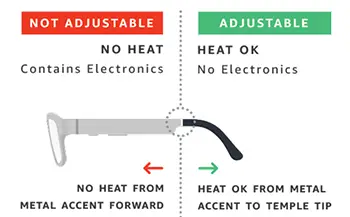
फ्रेमच्या पुढच्या भागावर मेटल अॅक्सेंटपासून उष्णता लागू करू नका किंवा पक्कड सह समायोजित करू नका. सामग्री थंड असताना मंदिराच्या टिपांना वाकवू नका किंवा मंदिराच्या टिपा समायोजित करण्यासाठी तुमच्या नखांचा वापर करा.
मंदिराच्या टिपा समायोजित करण्यासाठी:
- मंदिराचे टोक अंदाजे 100 - 120°F पर्यंत गरम करा. एसीटेट योग्यरित्या समायोजित करण्यासाठी पुरेसे लवचिक होईपर्यंत 10 सेकंदांच्या अंतराने उष्णता लावा. जास्त उष्णता करू नका.
- गरम केल्यानंतर, आधार देण्यासाठी मेटल अॅक्सेंट धरून ठेवा. दुस-या हाताने, हळुवारपणे मंदिराचे टोक खाली आणि आतील बाजूने वाकवा जोपर्यंत आपण इच्छित स्वरूप प्राप्त करत नाही.
- फ्रेम थंड होईपर्यंत मंदिराची टीप इच्छित स्वरूपात धरून ठेवा.
ऑप्टिशियन्ससाठी: इको फ्रेम्ससाठी लेन्स एजिंग, घालणे आणि काढणे
इको फ्रेम्ससाठी लेन्स कसे बसवायचे किंवा काढायचे यावरील सूचना.
कडा
ट्रेस आणि एज प्रिस्क्रिप्शन लेन्स फ्रेमच्या वास्तविक आकारात, एजरच्या कॅलिब्रेशनसाठी खाते.
मोठ्या आकाराच्या लेन्स कापू नका. यामुळे फ्रेम ताणून किंवा दाब पडू शकते आणि इलेक्ट्रॉनिक्सचे नुकसान होऊ शकते.
इको फ्रेम्समध्ये “U” ग्रूव्ह बेव्हल असते. तथापि, लेन्स कापताना तुम्ही मानक “V” बेव्हल वापरू शकता.
लेन्स घालणे आणि काढणे
तुम्ही फिटिंगसाठी इको फ्रेम्स प्रयोगशाळेत पाठवल्यास, फ्रेम्ससोबत भौतिक किंवा डिजिटल नोट म्हणून "कोल्ड माउंट फक्त" समाविष्ट करा.
फ्रेमच्या समोरील बाजूने लेन्स हळूवारपणे घाला. लेन्स काढण्यासाठी, लेन्सच्या मागील बाजूस वरच्या बाहेरील काठावर दाब द्या. मग त्यांना बाहेर ढकलून द्या.
संदर्भ
- वापरकर्ता मॅन्युअलmanual.tools