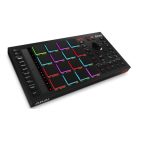
AKAI प्रोफेशनल 92953 MPC वन स्टँडअलोन MIDI सिक्वेन्सर

शीर्ष पॅनेल 
नेव्हिगेशन आणि डेटा एंट्री नियंत्रणे
- टचस्क्रीन: हा पूर्ण-रंगाचा मल्टी-टच डिस्प्ले MPC One च्या सध्याच्या ऑपरेशनशी संबंधित माहिती दाखवतो. MPC इंटरफेस नियंत्रित करण्यासाठी डिस्प्लेला स्पर्श करा (आणि हार्डवेअर नियंत्रणे वापरा). काही मूलभूत कार्ये कशी वापरायची हे जाणून घेण्यासाठी मागील टचस्क्रीन विभाग पहा.
- डेटा डायल: उपलब्ध मेनू पर्यायांमधून स्क्रोल करण्यासाठी किंवा डिस्प्लेमधील निवडलेल्या फील्डची पॅरामीटर मूल्ये समायोजित करण्यासाठी हा डायल वापरा. डायल दाबणे एंटर बटण म्हणून देखील कार्य करते.
- –/+: डिस्प्लेमधील निवडलेल्या फील्डचे मूल्य वाढवण्यासाठी किंवा कमी करण्यासाठी ही बटणे दाबा.
- पूर्ववत करा / पुन्हा करा: तुमची शेवटची क्रिया पूर्ववत करण्यासाठी हे बटण दाबा. तुम्ही रद्द केलेली शेवटची क्रिया पुन्हा करण्यासाठी Shift दाबा आणि धरून ठेवा आणि हे बटण दाबा.
- शिफ्ट: काही बटणांच्या दुय्यम कार्यांमध्ये प्रवेश करण्यासाठी हे बटण दाबा आणि धरून ठेवा (लाल लेखनाद्वारे दर्शविलेले).
पॅड आणि क्यू-लिंक नियंत्रणे - पॅड्स: ड्रम हिट्स किंवा इतर s ट्रिगर करण्यासाठी या पॅडचा वापर कराamples पॅड वेग-संवेदनशील आणि दबाव-संवेदनशील असतात, जे त्यांना खेळण्यास अतिशय प्रतिसाद देणारे आणि अंतर्ज्ञानी बनवते. आपण ते किती कठोरपणे खेळता यावर अवलंबून पॅड विविध रंग प्रकाशित करतील (कमी वेगाने पिवळ्यापासून ते उच्च वेगाने लाल पर्यंत). आपण त्यांचे रंग सानुकूलित देखील करू शकता.
- पॅड बँक बटणे: पॅड बँक्स A-D मध्ये प्रवेश करण्यासाठी यापैकी कोणतेही बटण दाबा. पॅड बँक्स E–H मध्ये प्रवेश करण्यासाठी यापैकी कोणतेही बटण दाबताना Shift दाबा आणि धरून ठेवा. वैकल्पिकरित्या, यापैकी एक बटण दोनदा दाबा.
- पूर्ण पातळी / अर्धी पातळी: पूर्ण पातळी सक्रिय/निष्क्रिय करण्यासाठी हे बटण दाबा. सक्रिय केल्यावर, पॅड नेहमी त्यांचे s ट्रिगर करतीलampआपण वापरत असलेल्या शक्तीची पर्वा न करता जास्तीत जास्त वेग (127) वर. शिफ्ट दाबा आणि धरून ठेवा आणि नंतर अर्धा स्तर सक्रिय/निष्क्रिय करण्यासाठी हे बटण दाबा. सक्रिय झाल्यावर, पॅड नेहमी त्यांच्या एसला ट्रिगर करतीलampअर्ध्या वेगाने (64).
- 16 स्तर / पॅड परफॉर्म करा: 16 स्तर सक्रिय/निष्क्रिय करण्यासाठी हे बटण दाबा. सक्रिय झाल्यावर, हिट झालेला शेवटचा पॅड सर्व 16 पॅडवर तात्पुरता कॉपी केला जाईल. पॅड आता प्रारंभिक पॅड प्रमाणेच टीप क्रमांक आउटपुट करतील, परंतु पॅड संख्या वाढल्यावर वाढणाऱ्या मूल्यांवर निवड करण्यायोग्य पॅरामीटर निश्चित केले जाईल (उदा., पॅड 1 किमान, पॅड 16 कमाल आहे), कितीही कठीण असले तरीही तुम्ही त्यांना दाबा. दिसत असलेल्या स्क्रीनमध्ये, पॅरामीटर निवडण्यासाठी प्रकार निवडक वापरा: वेग, ट्यून, फिल्टर, स्तर, हल्ला किंवा क्षय. अधिक जाणून घेण्यासाठी ऑपरेशन > सामान्य वैशिष्ट्ये > 16 स्तर पहा.
शिफ्ट दाबा आणि धरून ठेवा आणि पॅडसाठी पॅड परफॉर्म मोडमध्ये प्रवेश करण्यासाठी हे बटण दाबा. सक्रिय केल्यावर, तुम्ही कोणत्याही मोडमध्ये असताना पॅडचा वापर करून संगीत स्केल/मोड, जीवा किंवा प्रगती प्ले करू शकता. अधिक जाणून घेण्यासाठी ऑपरेशन > मोड > पॅड परफॉर्म मोड पहा. - कॉपी / डिलीट: एका पॅडची दुसऱ्या पॅडवर कॉपी करण्यासाठी हे बटण दाबा. जेव्हा पॅडमधून फील्ड निवडले जाते, तेव्हा “स्त्रोत” पॅड (आपण कॉपी करू इच्छित पॅड) दाबा. जेव्हा टू पॅड ग्राफिक (सर्व पॅडपैकी) निवडले जाते, तेव्हा “गंतव्य” पॅड दाबा. तुम्ही अनेक डेस्टिनेशन पॅड निवडू शकता आणि तुम्ही वेगवेगळ्या पॅड बँकांमध्ये पॅड निवडू शकता. सुरू ठेवण्यासाठी हे करा किंवा मागील स्क्रीनवर परत येण्यासाठी रद्द करा वर टॅप करा.
शिफ्ट दाबा आणि धरून ठेवा आणि हटवण्यासाठी हे बटण दाबा. - टीप रिपीट / लॅच: हे बटण दाबा आणि धरून ठेवा आणि नंतर पॅड दाबाample वारंवार. दर सध्याच्या टेम्पो आणि टाइम करेक्ट सेटिंग्जवर आधारित आहे.
शिफ्ट दाबा आणि धरून ठेवा आणि नंतर नोट रिपीट वैशिष्ट्य “लॅच” करण्यासाठी हे बटण दाबा. लॅच केल्यावर, ते सक्रिय करण्यासाठी नोट रिपीट बटण दाबून ठेवण्याची गरज नाही. प्रेस अनलच करण्यासाठी पुन्हा एकदा पुनरावृत्ती करा. - क्यू-लिंक नॉब्स: विविध पॅरामीटर्स आणि सेटिंग्ज समायोजित करण्यासाठी या स्पर्श-संवेदनशील नॉब्सचा वापर करा. नॉब्स एका वेळी पॅरामीटर्सचा एक स्तंभ नियंत्रित करू शकतात. Q-Link Knobs वरील दिवे सध्या निवडलेला स्तंभ दर्शवतात. ते सध्या कोणत्या पॅरामीटर्सचे कॉलम नियंत्रित करतात ते बदलण्यासाठी Q-Link बटण दाबा.
- Q-Link बटण: Q-Link Knobs सध्या कोणत्या पॅरामीटर्सच्या कॉलमवर नियंत्रण ठेवतात ते बदलण्यासाठी हे बटण दाबा (Q-Link Knobs च्या वरील दिव्यांद्वारे दर्शविलेले). प्रत्येक प्रेस पुढील स्तंभ निवडेल. Shift दाबा आणि धरून ठेवा आणि त्याऐवजी मागील स्तंभ निवडण्यासाठी हे बटण दाबा.
मोड & View नियंत्रणे - मेनू / Prefs: मोड मेनू उघडण्यासाठी हे बटण दाबा. त्या मोडमध्ये प्रवेश करण्यासाठी तुम्ही मेनू स्क्रीनवरील पर्यायावर टॅप करू शकता, view, इत्यादी शिफ्ट दाबा आणि धरून ठेवा आणि नंतर मेनूमध्ये प्राधान्ये पृष्ठ उघडण्यासाठी हे बटण दाबा.
- मुख्य / ग्रिड: मुख्य मोडमध्ये प्रवेश करण्यासाठी हे बटण दाबा. Shift दाबा आणि धरून ठेवा आणि नंतर ग्रिडमध्ये प्रवेश करण्यासाठी हे बटण दाबा View मोड.
- ब्राउझ करा / जतन करा: हे बटण दाबा view ब्राउझर. आपण प्रोग्राम शोधण्यासाठी आणि निवडण्यासाठी ब्राउझर वापरू शकताamples, sequences इ. शिफ्ट दाबा आणि धरून ठेवा आणि नंतर चालू प्रकल्प (त्याच्या s सह) जतन करण्यासाठी हे बटण दाबाampलेस, कार्यक्रम, अनुक्रम आणि गाणी).
- ट्रॅक मिक्स / पॅड मिक्स: हे बटण दाबा view ट्रॅक मिक्सर जेथे तुम्ही तुमच्या ट्रॅक, प्रोग्राम, रिटर्न, सबमिक्स आणि मास्टर्ससाठी स्तर, स्टिरिओ पॅनिंग आणि इतर सेटिंग्ज सेट करू शकता.
Shift दाबा आणि धरून ठेवा आणि नंतर हे बटण दाबा view पॅड मिक्सर जेथे आपण प्रोग्रामचे स्तर, स्टीरिओ पॅनिंग, रूटिंग आणि प्रभाव सेट करू शकता. - ट्रॅक म्यूट / पॅड म्यूट: हे बटण दाबा view म्यूट मोडचा मागोवा घ्या जेथे तुम्ही एका क्रमामध्ये सहजपणे ट्रॅक निःशब्द करू शकता किंवा प्रत्येक ट्रॅकसाठी निःशब्द गट सेट करू शकता. Shift दाबा आणि धरून ठेवा आणि हे बटण दाबा view पॅड म्यूट मोड जेथे आपण प्रोग्राममध्ये पॅड सहजपणे म्यूट करू शकता किंवा प्रोग्राममध्ये प्रत्येक पॅडसाठी म्यूट ग्रुप सेट करू शकता.
- पुढील Seq / XYFX: हे बटण दाबा view नेक्स्ट सिक्वेन्स मोड जिथे तुम्ही पॅड वाजवून वेगवेगळे सिक्वेन्स ट्रिगर करू शकता. हे लाइव्ह परफॉर्मन्ससाठी उपयुक्त आहे, तुम्हाला गाण्याची रचना रिअल टाइममध्ये बदलू देते. Shift दाबा आणि धरून ठेवा आणि हे बटण दाबा view XYFX मोड, जे टचस्क्रीनला XY पॅडमध्ये बदलते जेथे प्रत्येक अक्ष प्रभाव पॅरामीटरची श्रेणी दर्शवते. तुम्ही स्पर्श हलवा किंवा टचस्क्रीनवर तुमचे बोट हलवा, सद्य स्थिती दोन पॅरामीटर्सचे वर्तमान मूल्य ठरवेल. आपण आपल्या ट्रॅकवर मनोरंजक प्रभाव ऑटोमेशन तयार करण्यासाठी या मोडचा वापर करू शकता.
- चरण Seq / ऑटोमेशन: हे बटण दाबा view स्टेप सिक्वेन्सर मोड जेथे तुम्ही पॅडचा वापर “स्टेप बटणे” म्हणून करून सिक्वेन्स तयार किंवा संपादित करू शकता, पारंपारिक स्टेप-सिक्वेंसर-शैलीतील ड्रम मशीनच्या अनुभवाचे अनुकरण करून. वाचा आणि लिहा दरम्यान ग्लोबल ऑटोमेशन टॉगल करण्यासाठी शिफ्ट दाबा आणि धरून ठेवा आणि हे बटण दाबा.
- टीसी / चालू / बंद: वेळेची योग्य विंडो उघडण्यासाठी हे बटण दाबा, ज्यात तुमच्या अनुक्रमातील इव्हेंटचे परिमाण करण्यात मदत करण्यासाठी विविध सेटिंग्ज आहेत. शिफ्ट दाबा आणि धरून ठेवा आणि टाइमिंग करेक्ट चालू आणि बंद करण्यासाठी हे बटण दाबा.
- Sampler / Looper: हे बटण दाबा view एसampler जेथे आपण ऑडिओ रेकॉर्ड करू शकताampआपल्या प्रकल्पांमध्ये वापरण्यासाठी. शिफ्ट दाबा आणि धरून ठेवा आणि हे बटण दाबा view लूपर जेथे तुम्ही रिअल टाइममध्ये ऑडिओ रेकॉर्ड आणि ओव्हरडब करू शकता—लाइव्ह परफॉर्मन्ससाठी तसेच स्टुडिओमधील उत्स्फूर्त क्षणांसाठी एक उत्तम साधन. तुम्ही लूप याप्रमाणे निर्यात करू शकताampआपल्या प्रकल्पात वापरण्यासाठी.
- Sample Edit / Q-Link Edit: हे बटण दाबा view Sample एडिट मोड जिथे तुम्ही तुमचे s संपादित करू शकताampविविध कार्ये आणि प्रक्रिया वापरून. शिफ्ट दाबा आणि धरून ठेवा आणि हे बटण दाबा view क्यू-लिंक एडिट मोड जिथे तुम्ही क्यू-लिंक नॉब्सला इतर पॅरामीटर्स देऊ शकता.
- कार्यक्रम संपादन / MIDI नियंत्रण: हे बटण दाबा view प्रोग्राम एडिट मोड, ज्यात तुमचे प्रोग्राम एडिट करण्यासाठी सर्व पॅरामीटर्स आहेत. शिफ्ट दाबा आणि धरून ठेवा आणि हे बटण दाबा view मिडी कंट्रोल मोड जिथे आपण आपल्या हार्डवेअरवरील काही कंट्रोलमधून कोणते मिडी संदेश पाठवले जातात ते सानुकूलित करू शकता.
वाहतूक आणि रेकॉर्डिंग नियंत्रणे - Rec: हा बटण दाबा हा क्रम रेकॉर्ड-आर्म करण्यासाठी. रेकॉर्डिंग सुरू करण्यासाठी प्ले किंवा प्ले स्टार्ट दाबा. अशा प्रकारे रेकॉर्डिंग (ओव्हरडब वापरण्याच्या विरोधात) वर्तमान अनुक्रमातील घटना पुसून टाकते. रेकॉर्डिंग करताना क्रम एकदा चालल्यानंतर, ओव्हरडब सक्षम केले जाईल.
- ओव्हरडब: ओव्हरडब सक्षम करण्यासाठी हे बटण दाबा. सक्षम केल्यावर, आपण पूर्वी रेकॉर्ड केलेल्या कोणत्याही इव्हेंटवर अधिलिखित न करता अनुक्रम मध्ये इव्हेंट रेकॉर्ड करू शकता. आपण रेकॉर्डिंगच्या आधी किंवा दरम्यान ओव्हरडब सक्षम करू शकता.
- थांबवा: प्लेबॅक थांबवण्यासाठी हे बटण दाबा. नोट प्ले करणे थांबवल्यानंतर अजूनही आवाज येत असलेला ऑडिओ शांत करण्यासाठी तुम्ही हे बटण दोनदा दाबू शकता. Shift दाबा आणि धरून ठेवा आणि प्लेहेड 1:1:0 वर परत येण्यासाठी हे बटण दाबा.
- प्ले करा: प्लेहेडच्या वर्तमान स्थितीवरून अनुक्रम प्ले करण्यासाठी हे बटण दाबा.
- स्टार्ट प्ले करा: त्याच्या सुरुवातीच्या बिंदूपासून अनुक्रम प्ले करण्यासाठी हे बटण दाबा.
- टेम्पो / मास्टरवर टॅप करा: नवीन टेम्पो (BPM मध्ये) प्रविष्ट करण्यासाठी इच्छित टेम्पोसह वेळेत हे बटण दाबा. शिफ्ट दाबा आणि धरून ठेवा आणि सध्या निवडलेला क्रम त्याच्या स्वतःच्या टेम्पोचे अनुसरण करतो की नाही हे बटण दाबा (बटण एम्बर पेटेल) किंवा मास्टर टेम्पो (बटण लाल पेटवले जाईल).
- पुसून टाका: एक क्रम प्ले होत असताना, हे बटण दाबा आणि धरून ठेवा आणि नंतर वर्तमान प्लेबॅक स्थितीत त्या पॅडसाठी नोट इव्हेंट हटवण्यासाठी पॅड दाबा. प्लेबॅक न थांबवता तुमच्या क्रमातून नोट इव्हेंट हटवण्याचा हा एक द्रुत मार्ग आहे. प्लेबॅक बंद केल्यावर, इरेज विंडो उघडण्यासाठी हे बटण दाबा जिथे नोट्स, ऑटोमेशन आणि इतर अनुक्रम डेटा क्रमातून मिटविला जाऊ शकतो.
फ्रंट पॅनल
- SD कार्ड स्लॉट: या स्लॉटमध्ये प्रवेश करण्यासाठी एक मानक SD, SDHC किंवा SDXC कार्ड घाला files थेट MPC One वापरत आहे.
- फोन (1/8 ”/3.5 मिमी): या आउटपुटमध्ये मानक 1/8” (3.5 मिमी) स्टीरिओ हेडफोन कनेक्ट करा.
मागील पॅनेल
- पॉवर इनपुट: एमपीसी वन पॉवर आउटलेटशी जोडण्यासाठी समाविष्ट पॉवर अॅडॉप्टर वापरा.
- पॉवर अॅडॉप्टर प्रतिबंध: पॉवर अॅडॉप्टर केबलला या संयममध्ये सुरक्षित करा जेणेकरून ते अनप्लगपणे अनप्लग होऊ नये.
- पॉवर स्विच: एमपीसी वनची पॉवर चालू/बंद करते.
- लिंक: Ableton Link आणि MPC One सह इतर सुसंगत डिव्हाइसेस वापरण्यासाठी या पोर्टशी एक मानक इथरनेट केबल कनेक्ट करा.
- यूएसबी-बी पोर्ट: तुमच्या कॉम्प्युटरवर उपलब्ध असलेल्या यूएसबी पोर्टशी हा हाय-रिटेन्शन-एमपीसी वन यूएसबी पोर्ट कनेक्ट करण्यासाठी समाविष्ट केलेली यूएसबी केबल वापरा. हे कनेक्शन MPC One ला तुमच्या संगणकावरील MPC सॉफ्टवेअरवर/वरून MIDI आणि ऑडिओ डेटा पाठवू/प्राप्त करू देते.
- USB-A पोर्ट: प्रवेश करण्यासाठी या USB पोर्टशी USB फ्लॅश ड्राइव्ह कनेक्ट करा files थेट MPC One वापरत आहे. आपण या पोर्टला एक मानक MIDI कंट्रोलर देखील कनेक्ट करू शकता.
- रिक व्हॉल: इनपुटचे व्हॉल्यूम समायोजित करण्यासाठी हे नॉब चालू करा.
- इनपुट (1/4” / 6.35 मिमी): हे इनपुट ऑडिओ स्त्रोताशी (मिक्सर, सिंथेसायझर, ड्रम मशीन इ.) कनेक्ट करण्यासाठी मानक 1/4” (6.35 मिमी) टीआरएस केबल्स वापरा. मध्ये एसample रेकॉर्ड मोडमध्ये, तुम्ही एकतर चॅनेल किंवा दोन्ही चॅनेल स्टिरिओ किंवा मोनोमध्ये रेकॉर्ड करू इच्छिता हे निवडू शकता.
- मास्टर व्हॉल: आउटपुट आणि फोन आउटपुटचा आवाज समायोजित करण्यासाठी हा नॉब फिरवा.
- आउटपुट (1/4” / 6.35 मिमी): हे आउटपुट तुमच्या मॉनिटर्स, मिक्सर इ.शी जोडण्यासाठी मानक 1/4” (6.35 मिमी) टीआरएस केबल्स वापरा.
- MIDI इन: हे इनपुट बाह्य MIDI उपकरण (सिंथेसायझर, ड्रम मशीन इ.) च्या MIDI आउटपुटशी कनेक्ट करण्यासाठी मानक 5-पिन MIDI केबल वापरा.
- MIDI आउट: हे आउटपुट बाह्य MIDI उपकरण (सिंथेसायझर, ड्रम मशीन इ.) च्या MIDI इनपुटशी कनेक्ट करण्यासाठी मानक 5-पिन MIDI केबल वापरा.
- सीव्ही/गेट आउट: एमपीसी वन कंट्रोल व्हॉल्यूम पाठवेलtage (CV) आणि/किंवा या आउटपुटवर पर्यायी बाह्य अनुक्रमांना गेट सिग्नल. प्रति आउटपुट एकच CV/गेट सिग्नल पाठवण्यासाठी मानक 1/8” (3.5 मिमी) TS केबल्स वापरा किंवा दोन CV/ पाठवण्यासाठी स्टिरीओ TRS-टू-ड्युअल मोनो TSF ब्रेकआउट केबल (जसे की Hosa YMM-261) वापरा. प्रति आउटपुट गेट सिग्नल.
- Kensington® लॉक स्लॉट: तुमचा MPC One टेबल किंवा इतर पृष्ठभागावर सुरक्षित करण्यासाठी तुम्ही हा स्लॉट वापरू शकता.
कागदपत्रे / संसाधने
 |
AKAI प्रोफेशनल 92953 MPC वन स्टँडअलोन MIDI सिक्वेन्सर [pdf] वापरकर्ता मार्गदर्शक ९२९५३, एमपीसी वन स्टँडअलोन एमआयडीआय सिक्वेन्सर, ९२९५३ एमपीसी वन स्टँडअलोन एमआयडीआय सिक्वेन्सर |