


किलोVIEW सर्व्हर इंटरकॉम सर्व्हर प्रो
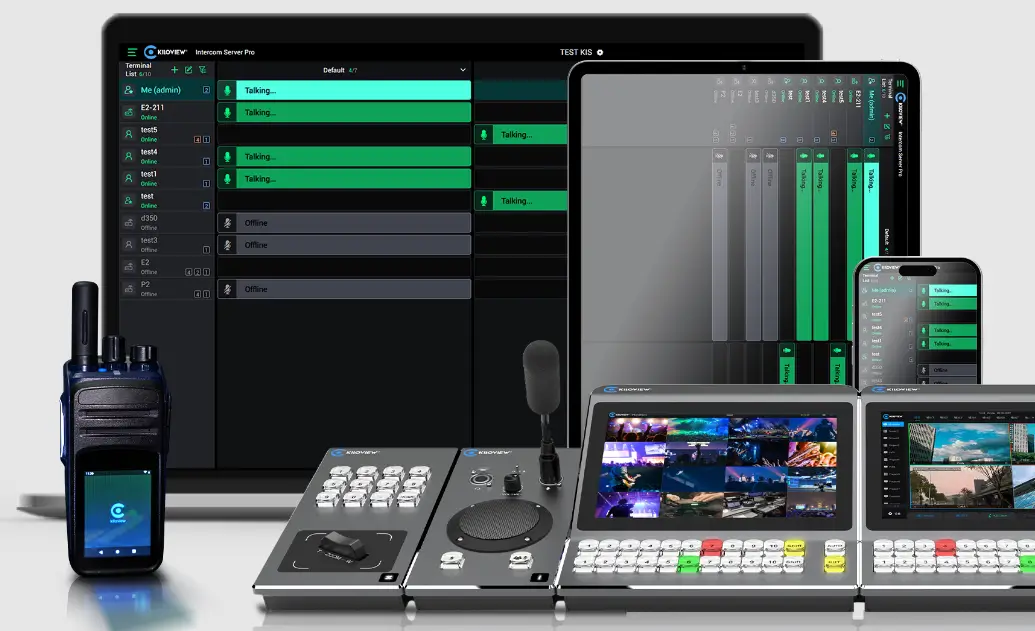
किलोलिंक सर्व्हर प्रो
अखंड व्यवस्थापन, अमर्यादित प्रवाह
उपयोजन दस्तऐवजीकरण स्थापित करा v1.0
रॅपिड डिप्लॉयमेंट किलोलिंक सर्व्हर प्रो
तुम्ही 4 कोर, 8 जीबी रॅम आणि 64 जीबी स्टोरेज स्पेससह क्लाउड सर्व्हर खरेदी केला असेल आणि कॉन्फिगर केला असेल, 64-बिट लिनक्स ऑपरेटिंग सिस्टम चालवत असेल (जसे की उबंटू 18.04+ किंवा डेबियन 9+), आणि डॉकर स्थापित आणि योग्यरित्या चालत असेल. c सहurl सिस्टीममध्ये स्थापित साधन, तुम्ही sudo विशेषाधिकारांसह सर्व्हरशी कनेक्ट करू शकता आणि KiloLink Server Pro उपयोजित करण्यासाठी खालील आदेश कार्यान्वित करू शकता:
- /bin/bash <( curl -fsSL https://github.com/kiloview/klnk-server/raw/main/install.sh )
कमांड क्लाउडमध्ये संग्रहित स्थापना स्क्रिप्ट डाउनलोड आणि कार्यान्वित करेल. उपयोजन प्रक्रिया पूर्ण करण्यासाठी सूचनांचे अनुसरण करा. एकदा पूर्ण झाल्यावर, KiloLink Server Pro तुमच्या क्लाउड सर्व्हरवर यशस्वीपणे चालेल.
तुम्हाला काही समस्या आल्यास, कृपया या दस्तऐवजाचा संदर्भ घ्या किंवा किलोला ईमेल पाठवाview येथे तांत्रिक समर्थन support@kiloview.com. आमचे अभियंते तुम्हाला कोणत्याही समस्यांचे निराकरण करण्यात मदत करतील.
सर्व्हर पर्यावरण तयारी
तुम्ही वापरत असलेल्या सर्व्हरला इंटरनेट ॲक्सेस असणे आवश्यक आहे. आम्ही Amazon सारख्या क्लाउड सेवा प्रदात्यांकडून खरेदी केलेला क्लाउड सर्व्हर वापरण्याची शिफारस करतो Web सेवा, Microsoft Azure, Google Cloud Platform, Alibaba Cloud, IBM Cloud, Oracle Cloud, Tencent Cloud, Huawei Cloud, Salesforce, किंवा DigitalOcean.
शिफारस केलेले क्लाउड सर्व्हर कॉन्फिगरेशन खालीलप्रमाणे आहे:
| कॉन्फिगरेशन आयटम | वर्णन |
| प्रोसेसर | 4-कोर CPU किंवा उच्च |
| स्मृती | 8 जीबी रॅम किंवा त्याहून अधिक |
| स्टोरेज क्षमता | 64GB HDD किंवा उच्च |
|
ऑपरेटिंग सिस्टम |
तुमची इच्छित क्लाउड सर्व्हर ऑपरेटिंग सिस्टम निवडा, शिफारस केलेले Linux 64-बिट (Ubuntu 18.04+ / Debian 9+) |
|
सार्वजनिक आयपी |
क्लाउड सेवा प्रदाता सार्वजनिक IP पत्ता नियुक्त करेल; आपण आवश्यकतेनुसार सार्वजनिक बँडविड्थ समायोजित करू शकता; |
|
सार्वजनिक बँडविड्थ गणना |
नेटवर्क परिस्थितीवर आधारित नियोजित. उदाampले, जर तुमच्या एकूण डिव्हाइसमध्ये 6Mbps/युनिटची कार्यरत बँडविड्थ असेल आणि केंद्रीकृत व्यवस्थापन प्लॅटफॉर्म 125kbps/लाइन वापरत असेल, जर तुम्ही एक एकूण डिव्हाइस आणि केंद्रीकृत व्यवस्थापनाची आवश्यकता असलेले चार डिव्हाइस खरेदी केले तर, बँडविड्थ गणना सूत्र 1*6+0.125*4= असेल. 7Mbps, किमान शिफारस केलेले कॉन्फिगरेशन 8Mbps. |
लिनक्स सर्व्हरवर प्रवेश करत आहे
लिनक्स सर्व्हरशी दूरस्थपणे कनेक्ट करण्यासाठी, अनेक सामान्य पद्धती आहेत:
- SSH वापरणे
SSH कमांड चालवून रिमोट सर्व्हरशी कनेक्ट करा. - क्लाउड सेवा प्रदात्याचे व्यवस्थापन कन्सोल वापरणे
बहुतेक क्लाउड सेवा प्रदाते (जसे की AWS, Azure, Google Cloud, Alibaba Cloud, इ.) ऑफर करतात web-आधारित व्यवस्थापन कन्सोल. तुम्ही a द्वारे थेट सर्व्हरमध्ये प्रवेश आणि व्यवस्थापित करू शकता web ब्राउझर
तृतीय-पक्ष साधने वापरणे
तुम्ही क्लाउड सर्व्हर व्यवस्थापित करण्यासाठी तृतीय-पक्ष साधने देखील वापरू शकता, जसे की:
- पुटी (विंडोज): SSH कनेक्शनसाठी वापरले जाते.
- MobaXterm(Windows):SSH, SFTP, आणि इतर कनेक्शनला समर्थन देणारे बहुमुखी टर्मिनल.
डॉकर पर्यावरण
- संकुल व्यवस्थापकाची अनुक्रमणिका अद्यतनित करण्यासाठी, कॉन्फिगर केलेल्या सॉफ्टवेअर स्रोत सूचीमधून नवीनतम पॅकेज माहिती आणत आहे. आदेश प्रविष्ट करा: sudo apt अद्यतन
- डॉकर स्थापित करण्यासाठी, कमांड प्रविष्ट करा: sudo apt install docker.io -y
- स्थापनेनंतर, डॉकर सेवा सुरू करा आणि बूट झाल्यावर स्वयं-प्रारंभ सक्षम करा:
- सुरू करण्यासाठी कमांड एंटर करा: sudo systemctl start docker
- सक्षम करण्यासाठी कमांड एंटर करा: sudo systemctl enable docker
उपयोजन प्रक्रिया
KiloLink Server Pro सर्व्हरसाठी वन-क्लिक डिप्लॉयमेंट कमांड तुमच्या सर्व्हरवर KiloLink Server Pro प्लॅटफॉर्म उपयोजित करण्यासाठी क्लाउडवरून इंस्टॉलेशन स्क्रिप्ट पुनर्प्राप्त करते आणि चालवते. KiloLink Server Pro प्लॅटफॉर्म तैनात करण्यासाठी तुम्ही खालील कमांड कार्यान्वित करू शकता:
(टीप: सुरळीत उपयोजन सुनिश्चित करण्यासाठी एक स्थिर इंटरनेट कनेक्शन आवश्यक आहे.)
/bin/bash <( curl -fsSL https://github.com/kiloview/klnk-server/raw/main/install.sh )
कृपया खालील गोष्टी लक्षात घ्या:
- इन्स्टॉलेशन प्रक्रियेसाठी सुडो परवानगी आवश्यक आहे, म्हणून तुम्हाला सध्याच्या वापरकर्त्याला डॉकर अंमलबजावणीची परवानगी आहे का ते तपासण्याची आवश्यकता आहे:
- कमांड एंटर करा: डॉकर पीएस
- परिणाम तपासा:
जर कमांड यशस्वीरित्या अंमलात आणली आणि चालू असलेल्या डॉकर कंटेनरची सूची प्रदर्शित केली, तर याचा अर्थ सध्याच्या वापरकर्त्याकडे आधीपासूनच डॉकर अंमलबजावणीची परवानगी आहे आणि तो पुढील चरणावर जाऊ शकतो.
तुम्हाला परवानगी त्रुटी आढळल्यास, तुम्हाला खालील आदेश प्रविष्ट करणे आवश्यक आहे: - sudo usermod -aG sudo $USER
- newgrp sudo
- sudo gpasswd -a $USER डॉकर
- newgrp डॉकर
या चरणांचे अनुसरण करून, तुम्ही वर्तमान वापरकर्त्याला डॉकर अंमलबजावणीची परवानगी देण्यास सक्षम असाल. या ऑपरेशन्स पूर्ण केल्यानंतर, परवानग्या योग्यरित्या सेट केल्या गेल्या आहेत याची पुष्टी करण्यासाठी डॉकर पीएस पुन्हा चालवा.
- तुमच्या सिस्टीममध्ये नसेल तर सीurl साधन स्थापित केले आहे, आपल्याला कमांड प्रविष्ट करणे आवश्यक आहे:
- उबंटू/डेबियन: sudo apt-get install curl
- CentOS/Fedora: sudo snap install curl
- स्थापित केल्यानंतर सीurl टूल, KiloLink Server Pro डिप्लॉयमेंट कमांड पुन्हा कार्यान्वित करा.
- उपयोजन आदेश प्रविष्ट केल्यानंतर, आम्ही अधिकृतपणे KiloLink Server Pro प्लॅटफॉर्मची तैनाती प्रक्रिया सुरू करतो.
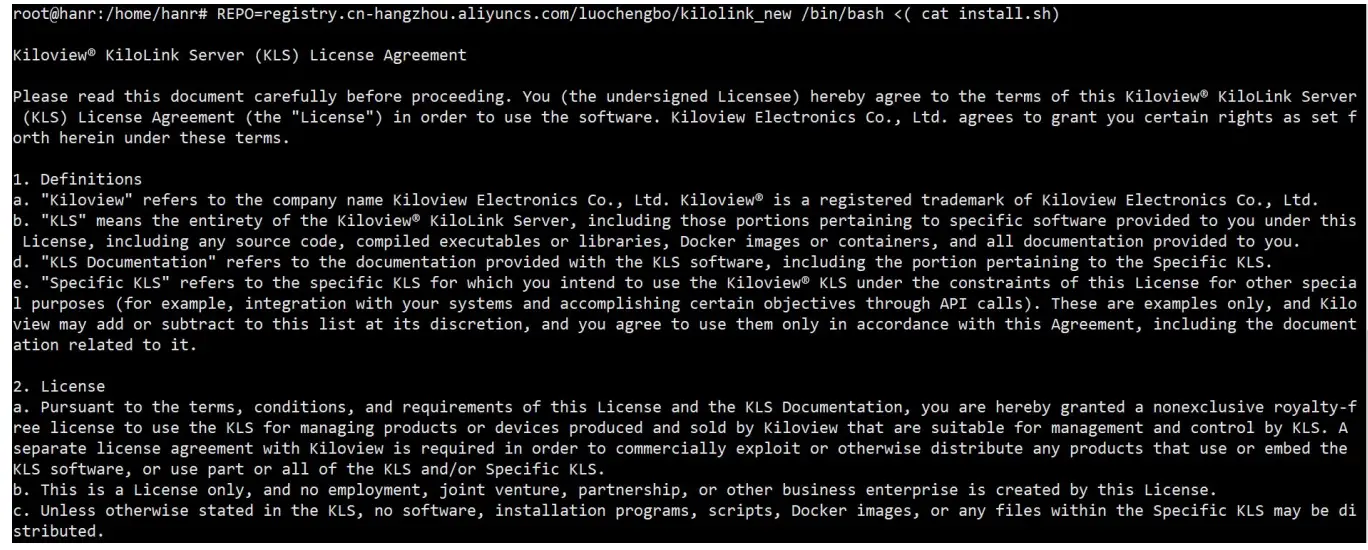
प्रथम, तुम्हाला किलोचा परवाना करार वाचणे आणि समजून घेणे आवश्यक आहेview® किलोलिंक सर्व्हर (KLS). सॉफ्टवेअर परवाना कराराचे पालन करणे ही केवळ कायदेशीर आवश्यकता नाही तर विकासकांच्या प्रयत्नांचा आदर देखील आहे. परवाना कराराच्या अटींबद्दल तुम्हाला काही प्रश्न असल्यास, आम्ही सल्लामसलत करण्यासाठी आमच्याशी संपर्क साधण्याची शिफारस करतो.
तुम्ही करार दर्शविण्यासाठी आणि इंस्टॉलेशनसह पुढे जाण्यासाठी [y/Y] प्रविष्ट करू शकता किंवा असहमती दर्शवण्यासाठी आणि तैनाती समाप्त करण्यासाठी [n/N] प्रविष्ट करू शकता.
पायरी 1: प्रतिमा डाउनलोड
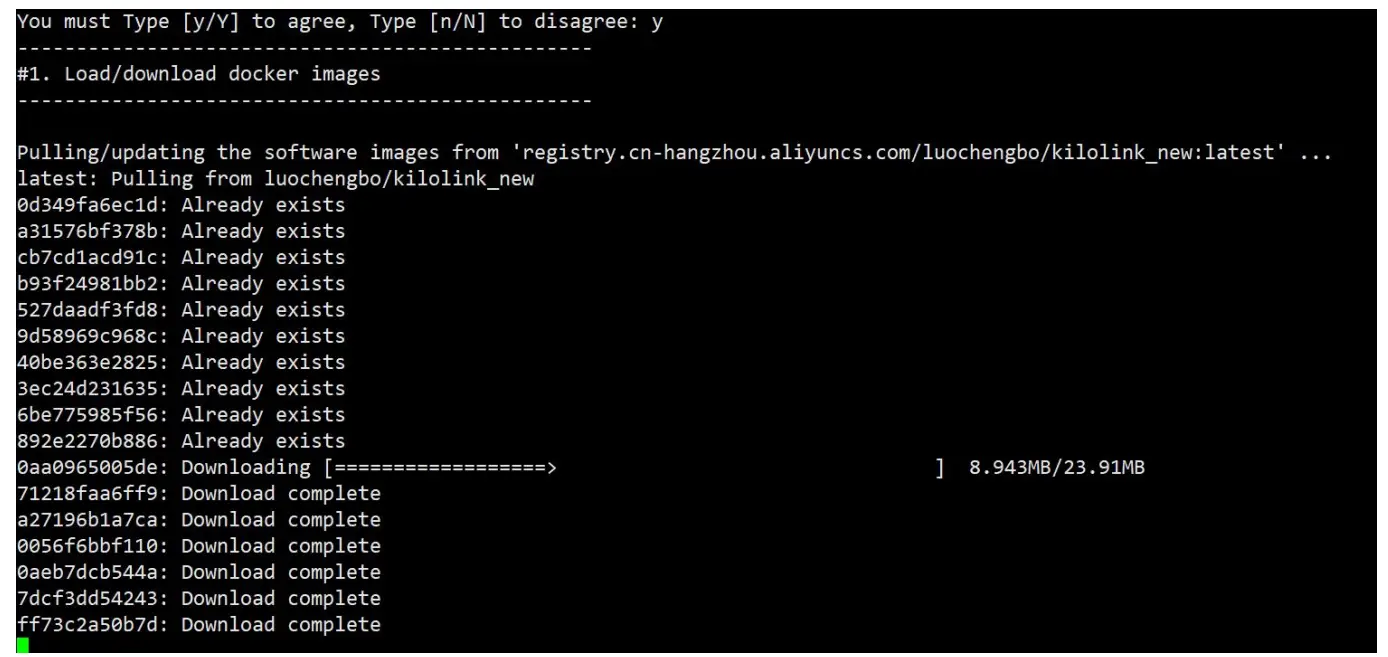
तुम्ही किलोसाठी परवाना करार वाचल्यानंतर आणि सहमती दिल्यानंतरview® KiloLink Server (KLS), KiloLink Server Pro इमेज आपोआप डॉकर इमेज रिपॉजिटरीमधून लोड केली जाईल, खाली दर्शविल्याप्रमाणे:
पायरी 2: प्रतिष्ठापन पथ निवड
जर तुम्ही KiloLink Server Pro चे नवीन वापरकर्ता असाल, तर तुम्हाला पसंती असलेला इन्स्टॉलेशन मार्ग एंटर करा. तुम्ही इन्स्टॉलेशन पाथ निर्दिष्ट न केल्यास, KiloLink Server Pro डिफॉल्ट यूजर डिरेक्टरी अंतर्गत 'kilolink-server' या उपडिरेक्टरीमध्ये स्थापित केला जाईल.

जर तुम्ही पूर्वी KiloLink सर्व्हर कंटेनरची जुनी आवृत्ती वापरली असेल, तर तुम्हाला आधी जुन्या आवृत्तीमधील डेटाचा स्टोरेज मार्ग तपासावा लागेल.
आदेश प्रविष्ट करा: डॉकर "कंटेनर_नाव" ची तपासणी करा
ही आज्ञा तुम्हाला अनुमती देईल view ऐतिहासिक स्टोरेज निर्देशिका. तुम्हाला जुन्या आवृत्तीच्या KiloLink सर्व्हर कंटेनरच्या नावाबद्दल खात्री नसल्यास, तुम्ही डॉकर पीएस वापरून ते तपासू शकता.
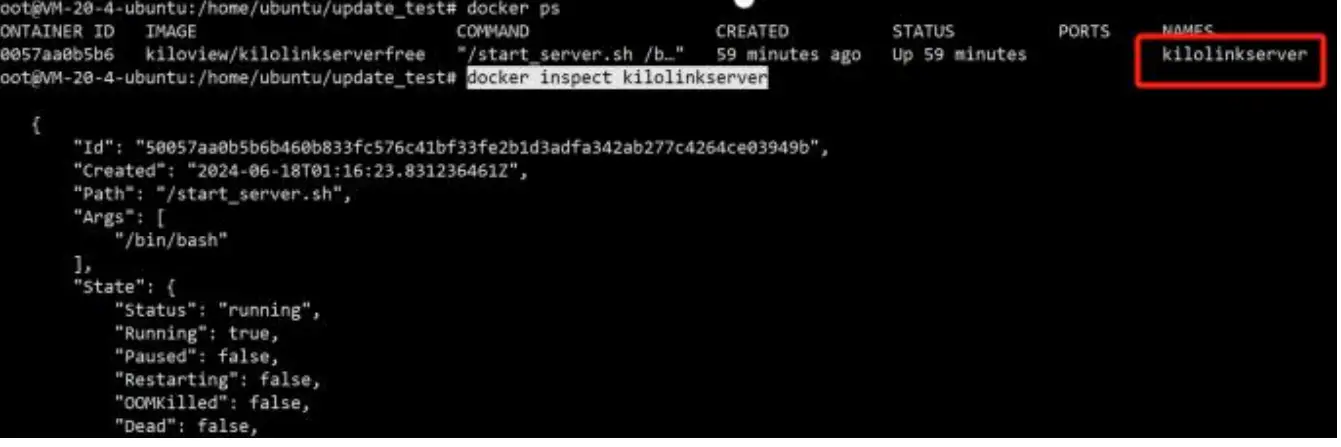 Exampले:
कमांड एंटर करा: docker inspect kilolinkserver to view जुन्या आवृत्ती KiloLink सर्व्हर कंटेनरची स्टोरेज निर्देशिका, जी /data आहे. हे /home/ubuntu/update_test म्हणून सर्व्हरवर आरोहित निर्देशिकेशी संबंधित आहे
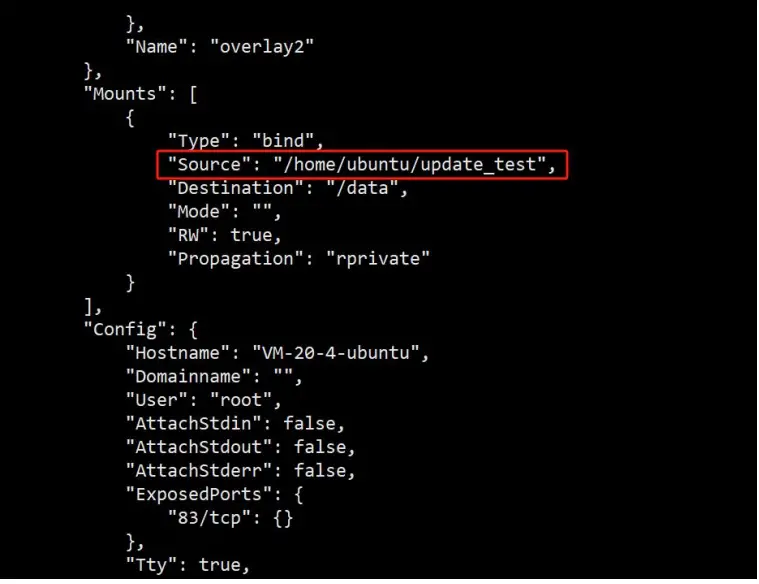
तुम्ही आरोहित निर्देशिका /home/ubuntu/update_test प्रतिष्ठापन मार्ग म्हणून निर्दिष्ट करू शकता. आम्ही तुमची ऐतिहासिक डिव्हाइस माहिती, वापरकर्ता माहिती इ. जतन करण्याचा प्रयत्न करू. याव्यतिरिक्त, आम्ही शिफारस करतो की तुम्ही या चरणांचे अनुसरण करून स्थापित करण्यापूर्वी ऐतिहासिक प्लॅटफॉर्म डेटाचा बॅकअप घ्या.
Exampले:
माउंट केलेल्या डिरेक्टरी अंतर्गत ऐतिहासिक डेटाचा बॅकअप घेण्यासाठी /home/ubuntu/update_test कमांड वापरा:
cp /home/ubuntu/update_test /home/ubuntu/update_test_back -rf
पायरी 3: जुने किलोलिंक सर्व्हर कंटेनर काढून टाकणे
KiloLink सर्व्हरची जुनी आवृत्ती आढळल्यास, ती खाली दर्शविल्याप्रमाणे कंसात दर्शविली जाईल. सूचनांनुसार, KiloLink सर्व्हर कंटेनरची पूर्वी स्थापित केलेली जुनी आवृत्ती हटवण्यासाठी पुढे जा. सर्व्हर KiloLink Server कंटेनरच्या फक्त एका प्रसंगाला सपोर्ट करतो हे लक्षात घेऊन, आम्ही KiloLink सर्व्हर कंटेनरची जुनी आवृत्ती काढून टाकण्याची शिफारस करतो.
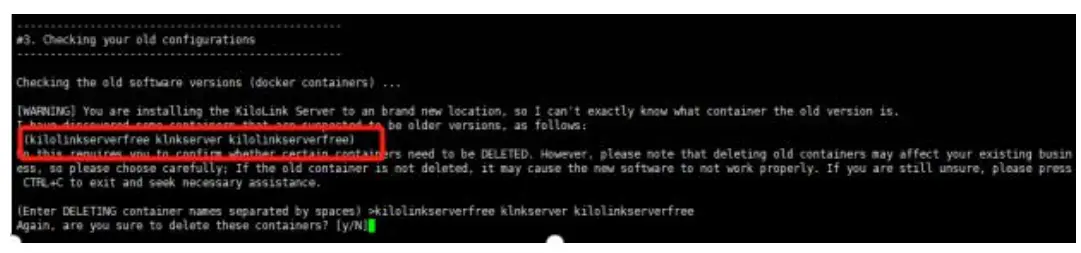
पायरी 4: पोर्ट कॉन्फिगरेशन
- कॉन्फिगर करा Web बंदर: द Web पोर्टचा वापर HTTP द्वारे व्यवस्थापन कन्सोलमध्ये प्रवेश करण्यासाठी केला जातो, ज्यामध्ये डीफॉल्ट पोर्ट 80 असतो. नेटवर्क पोर्ट्सबाबत वेगवेगळ्या राष्ट्रीय नियमांमुळे, तुम्हाला व्यक्तिचलितपणे बदलण्याची आवश्यकता असू शकते. Web बंदर
- कनेक्शन पोर्ट कॉन्फिगर करा: कनेक्शन पोर्ट डिव्हाइस व्यवस्थापन आणि एकत्रीकरण सेवांसाठी वापरला जातो. कनेक्शन पोर्ट एक सम संख्या असणे आवश्यक आहे आणि सिस्टम एकाच वेळी दोन्ही [link_port] आणि [link_port+1] पोर्ट व्यापेल. उदाample, कनेक्शन पोर्ट 50000 वर सेट केले असल्यास, सिस्टम 50000 आणि 50001 पोर्ट वापरेल.
- सार्वजनिक IP: प्लॅटफॉर्म थेट प्रवेशासाठी तुमचा बाह्य सार्वजनिक IP पत्ता मिळवू शकत नसल्यामुळे, तुम्हाला सार्वजनिक IP पत्ता व्यक्तिचलितपणे निर्दिष्ट करणे आवश्यक आहे. तुम्ही तुमच्या क्लाउड सेवा प्रदात्याच्या व्यवस्थापन पॅनेलवरून नियुक्त केलेला सार्वजनिक IP पत्ता मिळवू शकता.
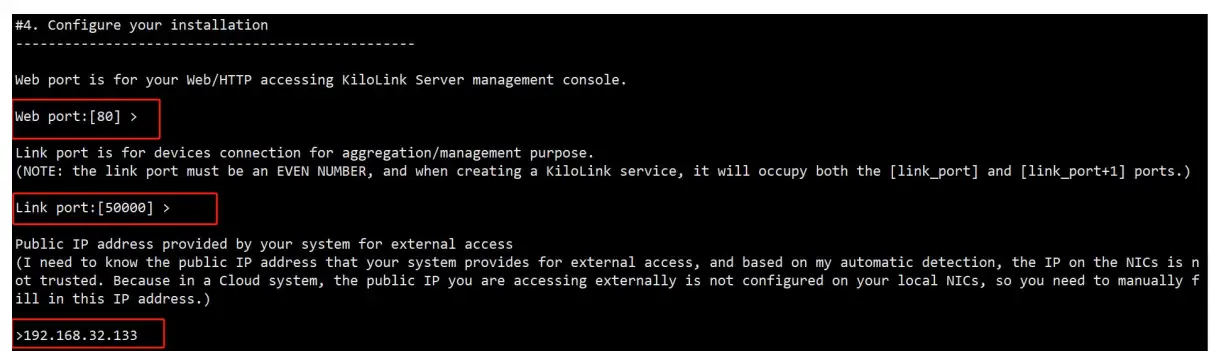
पायरी 5: NDI डिस्कव्हरी सेवा वापर सूचना
सर्व्हरवर “avahi-deemon” नावाची लिनक्स सिस्टम सेवा स्थापित केली आहे की नाही हे सिस्टम आपोआप तपासते. ही सेवा NDI च्या स्वयंचलित शोध सेवेसाठी वापरली जाते. KiloLink Server Pro वापरत असताना तुम्हाला NDI|HX आउटपुट कार्यक्षमतेची आवश्यकता असल्यास, तुम्हाला तुमच्या Linux वितरणानुसार खालील आज्ञा वापरून "avahi-deemon" सिस्टम सेवा व्यक्तिचलितपणे स्थापित करावी लागेल:
- उबंटू/डेबियन: sudo apt avahi-deamon स्थापित करा
- CentOS/Fedora: sudo yum avahi-deamon
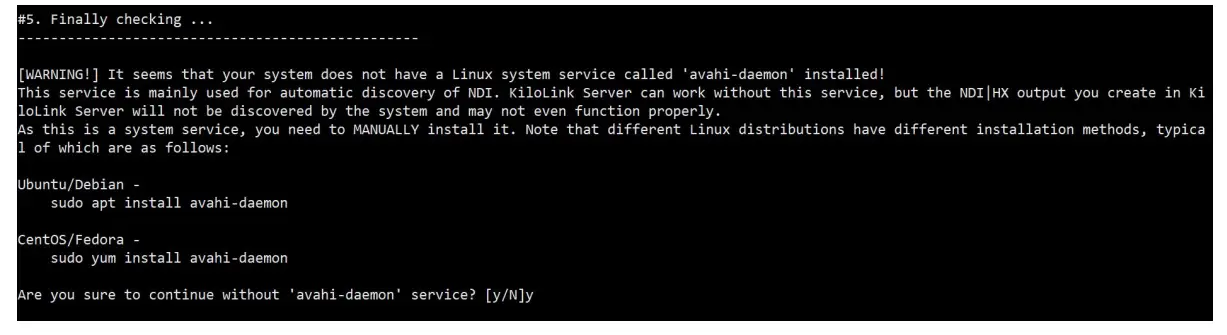
पायरी 6: माहितीची पुष्टी
या टप्प्यावर, तुम्ही KiloLink सर्व्हर प्रो यशस्वीरित्या स्थापित केले आहे. खाली काही महत्त्वाचे प्रवेश तपशील आणि कॉन्फिगरेशन शिफारसी तुमच्यासाठी प्रदान केल्या आहेत:
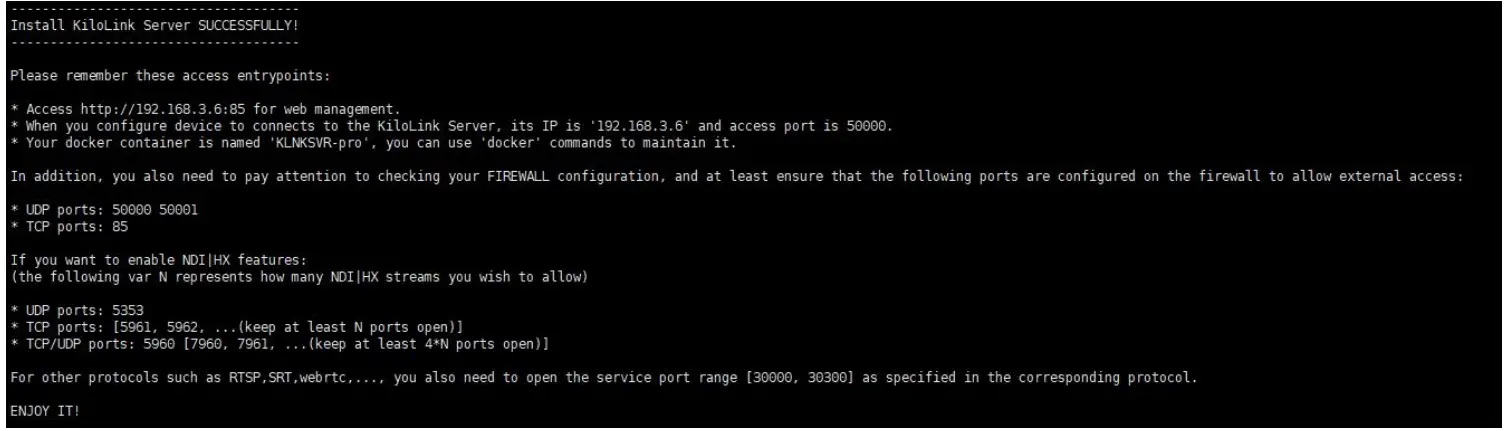
- प्रवेश बिंदूंमध्ये हे समाविष्ट आहे:
- Web KiloLink Server Pro चे व्यवस्थापन आणि कॉन्फिगर करण्यासाठी व्यवस्थापन इंटरफेस
- बाइंडिंग आणि डिव्हाइसेस व्यवस्थापित करण्यासाठी कनेक्शन पोर्ट
- डॉकर कंटेनरचे नाव
- नोट्स आणि फायरवॉल कॉन्फिगरेशन
- कृपया लक्षात घ्या की Avahi डिमन सेवा स्थापित न केल्याने NDI शोध कार्यक्षमता अक्षम होईल. NDI शोध कार्यक्षमतेची आवश्यकता असल्यास, तुम्हाला Avahi Deemon सेवा स्थापित आणि कॉन्फिगर करण्याची आवश्यकता असू शकते.
- फायरवॉल कॉन्फिगरेशन: बाह्य प्रवेशास अनुमती देण्यासाठी खालील पोर्ट तुमच्या फायरवॉलमध्ये कॉन्फिगर केले असल्याची खात्री करा:
- UDP पोर्ट: 50000, 50001, 5353 (NDI|HX कार्यक्षमता सक्षम असल्यास)
- TCP पोर्ट: 83, 5961-5962 (NDI|HX कार्यक्षमता सक्षम असल्यास किमान 4*N पोर्ट उघडे ठेवा) srt, rtsp, webrtc पोर्ट श्रेणी: [३००००, ३०३००]
लॉगिन सत्यापन
- तुमचा ब्राउझर उघडा: Google Chrome ब्राउझर वापरण्याची शिफारस केली जाते, इतर ब्राउझर जसे की फायरफॉक्स, एज इ. शी सुसंगत.
- पत्ता प्रविष्ट करा: ब्राउझरच्या ॲड्रेस बारमध्ये, http://IPaddress:Port प्रविष्ट करा. तुमच्या KiloLink Server Pro च्या सार्वजनिक IP पत्त्याने “IPaddress” बदला आणि “Port” ला सर्व्हरच्या पोर्ट नंबरने बदला. उदाample, सर्व्हर IP 192.168.1.100 असल्यास आणि पोर्ट 83 असल्यास, http://192.168.1.100:83 प्रविष्ट करा
- एंटर दाबा: एंटर की दाबा, आणि ब्राउझर निर्दिष्ट सर्व्हर आणि पोर्टशी कनेक्ट करण्याचा प्रयत्न करेल.
- लॉगिन इंटरफेस प्रदर्शित करा: यशस्वी कनेक्शनवर, तुम्हाला KiloLink Server Pro चा लॉगिन इंटरफेस दिसेल.
- लॉगिन माहिती प्रविष्ट करा: तुम्ही KiloLink Server Pro चे नवीन वापरकर्ता असल्यास, डीफॉल्ट लॉगिन क्रेडेन्शियल्स आहेत: वापरकर्तानाव: प्रशासक पासवर्ड: किलोview001. लॉग इन केल्यानंतर, प्लॅटफॉर्म तुम्हाला पासवर्ड बदलण्यास सांगेल. तुम्ही पूर्वी KiloLink सर्व्हरची जुनी आवृत्ती वापरली असल्यास, तुम्ही समान लॉगिन क्रेडेन्शियल्स वापरणे सुरू ठेवू शकता.

कागदपत्रे / संसाधने
 |
किलोVIEW सर्व्हर इंटरकॉम सर्व्हर प्रो [pdf] सूचना सर्व्हर इंटरकॉम सर्व्हर प्रो, इंटरकॉम सर्व्हर प्रो, सर्व्हर प्रो, प्रो |


