

स्टॉर्म ऑडिओ ISP ELITE MK3 इमर्सिव्ह साउंड प्रीamp प्रोसेसर वापरकर्ता मार्गदर्शक

महत्त्वाच्या सुरक्षितता सूचना

- या सूचना वाचा.
- या सूचना पाळा.
- सर्व इशाऱ्यांकडे लक्ष द्या.
- सर्व सूचनांचे अनुसरण करा.
- हे उपकरण पाण्याजवळ वापरू नका.
- फक्त कोरड्या कापडाने स्वच्छ करा.
- कोणत्याही वायुवीजन ओपनिंग अवरोधित करू नका. निर्मात्याच्या सूचनांनुसार स्थापित करा.
- रेडिएटर्स, उष्णता रजिस्टर, स्टोव्ह किंवा इतर उपकरणे (यासह amplifiers) जे उष्णता निर्माण करतात.
- ध्रुवीकृत किंवा ग्राउंडिंग-प्रकार प्लगच्या सुरक्षिततेच्या उद्देशाला पराभूत करू नका. ध्रुवीकृत प्लगमध्ये दोन ब्लेड असतात ज्यात एक दुसऱ्यापेक्षा जास्त रुंद असतो. ग्राउंडिंग प्रकारच्या प्लगमध्ये दोन ब्लेड आणि तिसरा ग्राउंडिंग प्रॉन्ग असतो. तुमच्या सुरक्षिततेसाठी रुंद ब्लेड किंवा तिसरा शूज दिला जातो. प्रदान केलेला प्लग तुमच्या आउटलेटमध्ये बसत नसल्यास, अप्रचलित आउटलेट बदलण्यासाठी इलेक्ट्रिशियनचा सल्ला घ्या.
- पॉवर कॉर्डला चालण्यापासून किंवा पिंच करण्यापासून संरक्षण करा, विशेषत: प्लग, सुविधा रिसेप्टॅकल्स आणि ते उपकरणातून बाहेर पडण्याच्या बिंदूवर.
- केवळ निर्मात्याने निर्दिष्ट केलेल्या संलग्नक/ॲक्सेसरीज वापरा.
 फक्त कार्ट, स्टँड, ट्रायपॉड, ब्रॅकेट किंवा निर्मात्याने निर्दिष्ट केलेल्या टेबलसह वापरा किंवा उपकरणासह विकले गेले. जेव्हा एखादी कार्ट वापरली जाते तेव्हा टोकाला दुखापत होऊ नये म्हणून कार्ट/ उपकरणे एकत्र हलवताना सावधगिरी बाळगा.
- उपकरणाचे वजन 13 किलोपेक्षा जास्त आहे, ते खाली येऊ शकते आणि गंभीर दुखापत होऊ शकते. उपकरणे काळजीपूर्वक हलवा.
- विजेच्या वादळात किंवा दीर्घकाळ न वापरलेले असताना हे उपकरण अनप्लग करा.
- सर्व सेवांचा संदर्भ पात्र सेवा कर्मचाऱ्यांना द्या. जेव्हा उपकरणाला कोणत्याही प्रकारे नुकसान झाले असेल, जसे की वीज-पुरवठा कॉर्ड किंवा प्लग खराब झाला असेल, द्रव सांडला गेला असेल किंवा वस्तू उपकरणामध्ये पडल्या असतील, उपकरण पावसाच्या किंवा ओलाव्याच्या संपर्कात आले असेल, सामान्यपणे चालत नाही तेव्हा सर्व्हिसिंग आवश्यक आहे. , किंवा टाकले गेले आहे.
- उघडू नको. आत कोणतेही वापरकर्ता सेवायोग्य भाग नाहीत. अर्हताप्राप्त सेवा कर्मचार्यांकडे सर्व्हिसिंगचा संदर्भ घ्या.
- हे उपकरण AC मेनपासून पूर्णपणे डिस्कनेक्ट करण्यासाठी, AC रिसेप्टकलमधून पॉवर सप्लाय कॉर्ड प्लग डिस्कनेक्ट करा.
- पॉवर सप्लाय कॉर्डचा मेन प्लग तत्काळ चालू राहील.
- या उपकरणांना ठिबक किंवा स्प्लॅशिंगच्या संपर्कात आणू नका आणि उपकरणांवर फुलदाण्यांसारख्या द्रवांनी भरलेल्या कोणत्याही वस्तू ठेवल्या जाणार नाहीत याची खात्री करा.
- सुरक्षितता आणि विद्युत शॉकच्या कारणास्तव, हे उपकरण 45°C पेक्षा जास्त नसलेल्या आणि उंची 2000m पेक्षा जास्त नसलेल्या उष्णकटिबंधीय वातावरणात वापरण्याची शिफारस केली जाते.
- सूर्यप्रकाश, आग किंवा यासारख्या अति उष्णतेमध्ये बॅटरी उघडू नका.
हमी
दायित्व
अनुरूपतेची कायदेशीर हमी कोणत्याही परिस्थितीत अपघात, गैरवापर किंवा असेंबली त्रुटी, निष्काळजीपणा किंवा उत्पादनाचे स्वरूप किंवा कार्यप्रणालीमध्ये लक्षणीय बदल यामुळे होणारे कोणतेही नुकसान कव्हर करत नाही. इमर्सिव्ह ऑडिओ टेक्नॉलॉजीजने गैरवापरामुळे खराब झालेल्या उत्पादनासाठी कोणताही परतावा नाकारण्याचा अधिकार राखून ठेवला आहे.
वॉरंटी अटी
सर्व StormAudio उत्पादने तुमच्या देशातील अधिकृत StormAudio वितरकाद्वारे काढलेल्या वॉरंटीद्वारे संरक्षित आहेत. तुमचा वितरक वॉरंटीच्या अटींशी संबंधित सर्व तपशील देऊ शकतो. वॉरंटी कव्हर किमान ज्या देशात मूळ खरेदी बीजक जारी करण्यात आले होते त्या देशामध्ये कायदेशीर वॉरंटीद्वारे मंजूर केले जाते. वॉरंटी फक्त त्या देशात वैध आहे ज्या देशात उत्पादन मूळतः विकले गेले होते. StormAudio ने खरेदीची तारीख, मॉडेल आणि अनुक्रमांक सांगणाऱ्या बीजकांची प्रत सादर न केल्यास वॉरंटीचा मोफत अर्ज नाकारण्याचा अधिकार राखून ठेवला आहे.
डिव्हाइसवर संचयित केलेल्या डेटाचे कोणतेही नुकसान किंवा तोटा/हटवणे टाळण्यासाठी, तुम्ही सिस्टम पृष्ठावर उपलब्ध बॅकअप कॉन्फिगरेशन वैशिष्ट्याचा वापर करून, येथे जबाबदार असलेल्या सेवांना तुमचे डिव्हाइस परत करण्यापूर्वी ते जतन केले पाहिजेत.
मुख्य भूमी फ्रान्स किंवा इतर अधिकृत तांत्रिक केंद्रापर्यंत वाहतूक खर्च ग्राहकाच्या खर्चावर आहे. ग्राहकाच्या जोखमीवर उपकरणाची वाहतूक केली जाते. आम्ही कोणत्याही वाहतुकीसाठी मूळ पॅकेजिंग संचयित करण्याची जोरदार शिफारस करतो. परत आल्यावर कोणतेही नुकसान आढळल्यास, सर्व आरक्षणे प्राप्तकर्त्याने वाहकांसोबत केली पाहिजेत.
तांत्रिक सहाय्य
आमच्या वर संसाधने तपासा webसाइट
तुम्हाला समर्थनाची आवश्यकता असल्यास, कृपया आमचा सल्ला घ्या webआमचे डाउनलोड, ट्यूटोरियल आणि तपासण्यासाठी साइट Webइनार विभाग. तुम्हाला मॅन्युअल, स्पष्टीकरणात्मक व्हिडिओ आणि अधिक संसाधने सापडतील जी तुम्हाला मदत करू शकतात: https://www.stormaudio.com/technical-support तुम्ही आमचे परस्परसंवादी नॉलेज बेस सेंटर देखील तपासू शकता: https://www.stormaudio.com/knowledge-base
तुमच्या पुनर्विक्रेत्याला विचारा
तुम्हाला तुमच्या StormAudio उत्पादनांवर तांत्रिक समर्थनाची आवश्यकता असल्यास, किंवा तुम्हाला उत्पादनाशी संबंधित कोणतेही प्रश्न असल्यास, कृपया प्रथम तुमच्या पुनर्विक्रेत्याशी संपर्क साधा.
आमच्या हेल्प डेस्कवर तिकीट उघडा
तुमचा पुनर्विक्रेता तुमच्या समस्येचे निराकरण करू शकत नसल्यास किंवा आमच्या विविध समर्थन सामग्रीमध्ये तुम्हाला आवश्यक असलेली माहिती न मिळाल्यास, कृपया आमच्या मदत डेस्कवर तिकीट उघडा: https://www.stormaudio.com/help-desk तुमचे उत्पादन, तुमचा सेटअप, वापरलेली उपकरणे तसेच समस्या पुनरुत्पादित करण्याच्या चरणांबद्दल शक्य तितकी माहिती द्या. आदर्शपणे, शक्य असल्यास, कॉन्फिगरेशन आणि लॉग डाउनलोड करा files प्रणाली पृष्ठावरून आणि त्यांना तिकिटामध्ये जोडा.
तपशील
ऑडिओ
 * 2022 मध्ये फर्मवेअर अपग्रेडद्वारे
HDMI

नियंत्रण

वीज पुरवठा

वजन आणि परिमाणे

पर्याय

आमच्या सतत उत्पादन सुधारण्याच्या धोरणाचा अर्थ असा आहे की StormAudio कडे सूचना न देता त्याच्या उत्पादनांची तांत्रिक वैशिष्ट्ये सुधारण्याचा अधिकार राखून ठेवला आहे. उत्पादन प्रतिमांनुसार भिन्न असू शकते.
सुरू करण्यापूर्वी
स्वागत आहे
StormAudio Immersive Sound Pre निवडल्याबद्दल धन्यवादamp/प्रोसेसर. हे मार्गदर्शक मूलभूत थिएटर कॉन्फिगरेशन पूर्ण करण्यासाठी तुमचा ISP त्वरित सेट करण्यासाठी चरण-दर-चरण सूचना प्रदान करते.
ISP श्रेणी समान पाठीचा कणा सामायिक करते, परंतु मॉडेल स्थापित केलेल्या पर्यायांनुसार भिन्न असतात. हे मार्गदर्शक इमर्सिव्ह साउंड प्रोसेसरच्या कोणत्याही आवृत्तीसाठी वैध असलेल्या मूलभूत सेटअपचे वर्णन करेल.
आमची उत्पादने सुधारण्यासाठी आम्ही सतत प्रयत्नशील आहोत. काही वैशिष्ट्ये अशा प्रकारे अलीकडे जोडली किंवा सुधारली असतील. कृपया आमचे तपासा webसाइट: https://www.stormaudio.com फर्मवेअर आणि कागदपत्रांमध्ये प्रवेश मिळवण्यासाठी आणि नवीनतम उपलब्ध फर्मवेअर पॅकेजमध्ये अपग्रेड करून तुमचा ISP अद्ययावत ठेवा.
बॉक्समध्ये काय आहे

आपल्याला काय हवे आहे

* नेटवर्कचा भाग होण्यासाठी आणि IP पत्ता वाटप करण्यासाठी ISP ला DHCP सर्व्हर आवश्यक आहे. राउटर फंक्शनसाठी तुमचा इंटरनेट प्रदाता बॉक्स किंवा LAN/स्विच बॉक्स तपासण्याची खात्री करा.
मालक मॅन्युअल प्रवेश
या दस्तऐवजात मूलभूत सेटअप समाविष्ट आहे. तुमच्या उत्पादनाच्या संपूर्ण आणि संपूर्ण कॉन्फिगरेशनसाठी, आम्ही तुम्हाला संपूर्ण मालक मॅन्युअलचा सल्ला घेण्याची शिफारस करतो:
https://www.stormaudio.com/en/isp-mk3-owner-manual/

स्थापना प्रवाह
तुमच्या सिस्टमचे कॉन्फिगरेशन सुरू करण्यापूर्वी, तुमच्या ISP ला नवीनतम फर्मवेअर रिव्हिजनमध्ये अपग्रेड करण्याची खात्री करा. मूलभूत सेटअपसाठी तुमचा ISP कॉन्फिगर करण्यासाठी फक्त काही चरणांची आवश्यकता आहे, खाली सारांशित केल्याप्रमाणे:
- पटल संपलेview
- इनपुट आणि आउटपुट कनेक्शन
- इनपुट व्याख्या
- थिएटर व्याख्या
- आउटपुट मॅपिंग
- रिमोट कंट्रोल
- व्याख्या मांडतो
- Web वापरकर्ता इंटरफेस प्रवेश
1 - पटल ओव्हरVIEW

- स्टँडबाय बटण
- डाउन बटण
- होम/प्रवेश बटण
- वर बटण
- डिस्प्ले
- व्हॉल्यूम/डावी-उजवीकडे दाबा: म्यूट / ओके
- HDMI इन आणि आउट
- एसी इनलेट
- इथरनेट पोर्ट
- यूएसबी पोर्ट्स
- IR इनपुट/आउटपुट
- ट्रिगर आउटपुट
- डिजिटल इनपुट, ऑप्टिकल आणि समाक्षीय
- असंतुलित अॅनालॉग इनपुट
- संतुलित अॅनालॉग इनपुट
- Zone2 डिजिटल ऑप्टिकल आउटपुट
- चॅनेल 1 ते 16 संतुलित आउटपुट
- ISP MK2 च्या I/O क्षमतांचा विस्तार करणार्या पर्यायी मॉड्यूल्ससाठी उपलब्ध स्लॉट. अधिक तपशीलांसाठी मालक मॅन्युअल पहा.
2 – इनपुट आणि आउटपुट कनेक्शन

- तुमची AC केबल ग्राउंड केलेल्या आउटलेटशी जोडा.
- तुमची RJ45 LAN केबल तुमच्या राउटरशी जोडा.
- टू स्लिंक ऑप्टिकल किंवा कोएक्सियल इंटरफेसद्वारे तुमचे डिजिटल स्रोत कनेक्ट करा.
- तुमचे अॅनालॉग स्टिरिओ स्रोत असंतुलित RCA इनपुटशी कनेक्ट करा (7.1/5.1 Ch स्त्रोतासाठी, मालक मॅन्युअल पहा) किंवा संतुलित XLR इनपुट.
- संतुलित आउटपुट 1 ते 16 आपल्याशी कनेक्ट करा ampजीवनदायी
- तुमचे HDMI स्त्रोत 1 ते 7 पर्यंतच्या कोणत्याही इनपुटवर कनेक्ट करा, सर्व समर्थन HDMI2.0/HDCP2.2, 18 Gbps.
- तुमची स्क्रीन किंवा प्रोजेक्टर आउटपुट 1 आणि 2 वर कनेक्ट करा, दोन्ही HDMI2.0/HDCP2.2 ला सपोर्ट करतात. लक्षात ठेवा की ARC/eARC फक्त आउटपुट 1 मध्ये समर्थित आहे.
टीप: इतर कनेक्शनसाठी मालक मॅन्युअल तपासा.
२ – WEB वापरकर्ता इंटरफेस प्रवेश
प्रथमच प्रवेश

- मागील पॅनेलवरील मुख्य स्विच चालू (I) वर करा.
- डिस्प्ले काही सेकंदांसाठी StormAudio चिन्ह दर्शवेल आणि स्लीप मोडमध्ये प्रवेश करेल.
- स्लीप मोडमध्ये असताना, पॉवर बटण दाबा. युनिट सुरू होईल. एलईडी स्थिर हिरवा होईपर्यंत प्रतीक्षा करा.

Web वापरकर्ता इंटरफेस वर्णन
 तज्ञ सेटअप निवड आणि पासवर्ड प्रमाणीकरणानंतर, तुम्ही पहिल्या टॅबवर पोहोचाल Web वापरकर्ता इंटरफेस (Web UI) प्रणाली म्हणतात. च्या प्रत्येक पृष्ठाच्या शीर्षस्थानी Web UI, सहज प्रवेशासाठी एक निश्चित बार आहे:
- युनिटच्या प्रमुख रिमोट कंट्रोल कमांड, जसे की स्त्रोत किंवा प्रीसेट निवड.
- आवाज नियंत्रण आणि त्याच्याशी संबंधित वैशिष्ट्ये, MUTE आणि DIM (20dB बाय डीफॉल्ट कमी).
- उत्पादन कॉन्फिगरेशनच्या विशिष्ट भागासाठी कॉन्फिगरेशन टॅब: सिस्टम, इनपुट, स्पीकर, सेटिंग्ज आणि प्रेझेंट्स. हे रिमोट कंट्रोल आणि मॉनिटरिंग पृष्ठ प्रवेश देखील प्रदान करते. इनपुट कॉन्फिगरेशनसह पुढे जाण्यासाठी «इनपुट्स» टॅब निवडा.
4 - इनपुट कॉन्फिगरेशन

- न वापरलेले इनपुट रिमोट कंट्रोलमध्ये दिसू नये म्हणून N (नाही) वर वळले पाहिजेत.
- इनपुट्सना डीफॉल्ट नावे दिली जातात. तुम्ही ते न बदलता वापरू शकता किंवा तुमच्या आवडीनुसार ते संपादित करू शकता.
- इनपुट निवडल्यावर कोणता HDMI व्हिडिओ इनपुट सक्रिय करणे आवश्यक आहे ते निवडा.
- परिभाषित इनपुटसाठी ऑडिओ कुठून आला पाहिजे ते निवडा.
- रिमोट कंट्रोलमध्ये Zone2 इनपुट म्हणून निवडल्यावर परिभाषित इनपुटसाठी ऑडिओ कोठून आला पाहिजे ते निवडा.
- इनपुट निवडताना प्रीफर्ड अप मिक्स मोड सक्ती करणे निवडा.
टीप: इतर सेटिंग्जबद्दल अधिक माहितीसाठी मालक मॅन्युअल तपासा.
5 - थिएटर व्याख्या (1/2)
या भागात, आम्ही इंस्टॉलेशनमधील स्पीकर्सचे कॉन्फिगरेशन कव्हर करू. प्रणाली सहजपणे गुंतागुंतीच्या होऊ शकतात, जलद मार्गदर्शक केवळ मूलभूत वापराच्या केसवर लक्ष केंद्रित करेल जेथे पूर्ण बँडविड्थ निष्क्रिय स्पीकर वापरले जातात. आम्ही विशिष्ट मल्टी-वे स्पीकर हाताळणार नाही.
तुमचे थिएटर तयार करा तसेच, आम्ही सभोवतालच्या स्पीकर्सच्या अनेक पंक्ती तसेच एकाधिक सबवूफरचा विचार करू.
तुम्हाला येथे स्पष्ट केलेल्या कॉन्फिगरेशनपेक्षा वेगळे कॉन्फिगरेशन हवे असल्यास, आम्ही तुम्हाला ISP च्या सर्व संभाव्य ऍडजस्टमेंटचे तपशील प्रदान करणाऱ्या मालक मॅन्युअलचा संदर्भ घेण्यासाठी आमंत्रित करतो.
तुमचे थिएटर तयार करा

प्रथम, मुख्य स्पीकर टॅब निवडा. डीफॉल्टनुसार 2.1 चॅनेल थिएटर परिभाषित केले आहे. जर ते तुमची गरज पूर्ण करत नसेल, तर ते हटवा आणि खालील चरणांचे अनुसरण करून नवीन थिएटर तयार करा:
- थिएटर 1 च्या शेजारी असलेल्या संपादन बटणावर क्लिक करा.
- एकदा निवडल्यानंतर, हटवा बटणावर क्लिक करा. हे सुनिश्चित करेल की हे थिएटर सिस्टममधून निश्चितपणे काढून टाकले जाईल.
- तुम्ही आता ड्रॉप-डाउन सूचीमधील थिएटर निवडून तुमच्या रूम आणि स्पीकर सेटअपशी संबंधित नवीन थिएटर तयार करू शकता आणि नंतर तयार करू शकता.
- एकदा तयार केल्यावर, तुम्हाला ते कॉन्फिगर करावे लागेल.
टीप: तुम्ही थिएटर्स आणि अतिरिक्त ऑडिओ झोन (2ch किंवा मोनो) परिभाषित करू शकता. आम्ही या मार्गदर्शकामध्ये फक्त थिएटर्स कॉन्फिगरेशन कव्हर करू. कृपया इतर प्रकरणांसाठी मालक मॅन्युअलचा सल्ला घ्या.
तुमचे थिएटर कॉन्फिगर करा

थिएटर कॉन्फिगरेटरमध्ये असताना, तुम्ही स्पीकर इंस्टॉलेशनचा प्रत्येक स्तर परिभाषित करण्यास सक्षम असाल: बेस, उंची आणि शीर्ष स्तर.
अप-फायरिंग स्पीकर वापरले असल्यास सक्षम. अशा परिस्थितीत, बेस स्पीकरचे स्थान निवडा. सामान्य डाऊन-फायरिंग स्पीकर्ससाठी "काहीही नाही" ठेवा.
- वर्तमान स्तरासाठी तुमचा इच्छित लेआउट निवडण्यासाठी डावे आणि उजवे बाण वापरा.
- प्रत्येक स्पीकरसाठी, तुम्ही पूर्ण बँडविड्थ किंवा मल्टीवे, 4 मार्गांनी परिभाषित करू शकता.
- मध्यवर्ती चॅनेल फॅंटम मोडकडे वळले जाऊ शकते, सिग्नल डाव्या आणि उजव्या चॅनेलमध्ये प्ले केले जात आहे.
- शीर्ष स्पीकर्सची व्याख्या डॉल्बी अॅटमॉस म्हणून केली जाऊ शकते
- प्रत्येक स्पीकरसाठी, प्रतिकृती आवश्यक आहे की नाही हे तुम्ही परिभाषित करू शकता. हे सहसा एकाधिक सबवूफर वापरण्यासाठी किंवा सभोवतालच्या स्पीकर्सच्या एकाधिक पंक्तींसाठी वापरले जाते.
- पुढील स्तरावर पोहोचण्यासाठी पुढील दाबा आणि सर्व तीन स्तर परिभाषित होईपर्यंत चरण 1 ते 6 चे अनुसरण करा.
- शेवटी, स्पीकर कॉन्फिगरेशनचा सारांश दर्शविला आहे.
- बाहेर पडण्यासाठी आणि स्पीकर संपादन पृष्ठावर जाण्यासाठी जतन करा क्लिक करा.
5 - थिएटर व्याख्या (2/2)
बास व्यवस्थापन समायोजित करा

एकदा कॉन्फिगर केल्यानंतर, थिएटर संस्करण मोडमध्ये सादर केले जाते. या द्रुत मार्गदर्शकामध्ये आम्ही फक्त मानक बास व्यवस्थापन सेटअपचा विचार करू:
सबवूफर. लार्ज पूर्ण बँडविड्थ राखेल, तर «लार्ज आणि सब» देखील बासला सबवूफर चॅनेलकडे निर्देशित करेल.
- प्रत्येक थिएटरसाठी, एकाधिक ऑडिओ प्रो परिभाषित करणे शक्य आहेfiles (सर्व थिएटर सेटिंग्ज). डीफॉल्टनुसार, एक «नवीन प्रोfile 1» तयार केले आहे.
- तुमच्या प्रत्येक स्पीकरचा आकार लहान, मोठा आणि «मोठा आणि उप» मध्ये परिभाषित करा. स्मॉल कमी फ्रिक्वेन्सी फिल्टर करेल आणि त्यांना निर्देशित करेल
- लहान असताना, स्पीकर आणि सबवूफर दरम्यान फिल्टर क्रॉसओवर वारंवारता समायोजित करा.
- लहान असताना, 12dB, 24dB, 36dB आणि 48 dB/ऑक्टेव्ह (Linkwitz-Riley आणि Butterworth प्रकार) मधील उतार समायोजित करा.
स्तर आणि विलंब समायोजित करा

- विलंब आणि स्तर टॅब निवडा.
- स्थापित केलेल्या प्रत्येक स्पीकरचे अंतर/विलंब सेट करा (मीटर हे डीफॉल्ट युनिट आहे, तुम्ही फूट किंवा मिस निवडू शकता).
स्तर समायोजन करण्यासाठी पुढे जाण्यापूर्वी, आउटपुट मॅपिंग तुमच्या कनेक्शनशी जुळत असल्याची खात्री करा (विभाग 6 पहा). - नॅरो बँड पिंक नॉइझ सिग्नल निवडा आणि नॉइज जनरेटर सक्रिय करा, प्रथम मास्टर व्हॉल्यूम < -30dB सारख्या उच्च पातळीवर नाही याची खात्री करून घ्या. गट +/- बटण वापरून, प्रत्येक स्पीकरमधून नेव्हिगेट करा. सबवूफर समायोजनासाठी सामान्य गुलाबी आवाज वापरा.
- SPL मीटर वापरून प्रत्येक स्पीकरची पातळी समायोजित करा. आम्ही संदर्भ म्हणून 75 ते 85dB(C) सरासरी आवाज दाबाने पातळी समायोजित करण्याची शिफारस करतो.
- प्रत्येक स्पीकरसाठी 20 पर्यंत पॅरामेट्रिक EQ उपलब्ध आहेत. अधिक तपशीलांसाठी मालकाच्या मॅन्युअलचा सल्ला घ्या.
- एकदा समायोजित केल्यावर, तुम्ही तुमचा ऑडिओ प्रो जतन करू शकताfile.
- संपादन मोड सोडण्यासाठी थिएटर जतन करा.
डायरॅक लाइव्ह कॅलिब्रेशन

- जरी ISP चे एक महत्त्वाचे वैशिष्ट्य असले तरी, मूलभूत सेटअप कार्य करण्यासाठी आवश्यक नसल्यामुळे आम्ही या द्रुत मार्गदर्शकामध्ये डायरॅक लाइव्ह कॅलिब्रेशन प्रक्रिया समाविष्ट करणार नाही. कृपया ओनर मॅन्युअल पहा, तुम्हाला तुमच्या ISP च्या ऑटोमेटेड कॅलिब्रेशन प्रक्रियेतून Dirac Live वापरून चालवायचे आहे का.
6 - आउटपुट मॅपिंग

7 - प्रीसेट व्याख्या

- थिएटर आणि ऑडिओ प्रो लिंक करून प्लेबॅकसाठी भेटवस्तूंची व्याख्या आवश्यक आहेfile आणि रिमोट कंट्रोल्समध्ये प्रवेश करण्यायोग्य बनवा. असे करण्यासाठी, प्रेझेंट्स टॅब निवडा.
- तुमचे थिएटर कॉन्फिगर करताना काही भेटवस्तू डीफॉल्टनुसार तयार केल्या गेल्या आहेत. तुम्ही तयार करा बटण वापरून अधिक भेटवस्तू तयार करू शकता किंवा काही हटवू शकता.
- येथे प्रीसेट नाव बदला.
- रिमोट कंट्रोल्समध्ये प्रीसेट दृश्यमान आणि प्रवेशयोग्य असेल तरच प्रस्तुत पृष्ठामध्ये सक्रिय (Y) असेल.
- प्रीसेट निवडल्यावर कोणते थिएटर सक्रिय करायचे ते निवडा.
- कोणता ऑडिओ प्रो निवडाfile निवडलेल्या थिएटरसाठी खेळणे आवश्यक आहे. हे सर्व संबंधित ऑडिओ समायोजनांना कॉल करेल.
टीप: इतर सेटिंग्जबद्दल अधिक माहितीसाठी मालक मॅन्युअल तपासा.
8 - रिमोट कंट्रोल
प्रवेश करा Web वापरकर्ता इंटरफेस रिमोट कंट्रोल (विभाग 3, होम पेज तपासा आणि रिमोट कंट्रोल निवडा) तुमच्या ISP वरून नियंत्रित करण्यासाठी Web ब्राउझर.
अॅप स्टोअरवर उपलब्ध स्टॉर्म रिमोट कंट्रोल अॅप्लिकेशन वापरा:




स्वतंत्र रिमोट कंट्रोल
IR कंट्रोल युनिट 23 फूट (7 मीटर) अंतरावर आणि प्रोसेसरपासून 30° च्या कोनात प्रभावीपणे कार्य करते. रिमोट कंट्रोलच्या समोर किंवा प्रोसेसरच्या रिमोट-सेन्सर क्षेत्रामध्ये जमा होणारी कोणतीही धूळ किंवा घाण यामुळे फ्लोरोसेंट दिवे जवळील नियंत्रण वापरल्याने ही श्रेणी कमी होऊ शकते. तसेच, प्रोसेसर आणि रिमोटमधील दृष्टीकोन अवरोधित करणे टाळा.
दाखवल्याप्रमाणे रिमोटमध्ये पुरवलेल्या दोन AAA बॅटऱ्या स्थापित करा. बॅटरी कंपार्टमेंटच्या शीर्षस्थानी असलेल्या (+) आणि () ध्रुवीयता निर्देशकांचे अनुसरण करण्याचे सुनिश्चित करा.


वापरलेल्या बॅटरीच्या विल्हेवाट लावण्यासाठी सूचना.
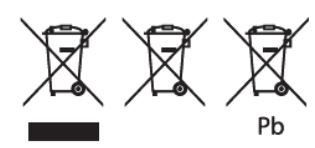
उत्पादनावर, पॅकेजिंगवर किंवा मॅन्युअल किंवा स्वतंत्र माहिती पत्रकात दर्शविलेल्या या चिन्हांचा अर्थ असा होतो की उत्पादन स्वतः, तसेच उत्पादनामध्ये समाविष्ट केलेल्या किंवा तयार केलेल्या बॅटरी कधीही सामान्य घरातील कचरा टाकू नयेत. राष्ट्रीय किंवा स्थानिक कायदे, किंवा युरोपियन निर्देश 2002/96/EC आणि 2006/66/EC नुसार योग्य उपचार, पुनर्वापर आणि पुनर्प्राप्ती होईल अशा लागू कलेक्शन पॉइंट्सवर त्यांना घेऊन जा.
विल्हेवाट लावल्या जाणार्या उत्पादनाची आणि बॅटरीची योग्य हाताळणी संसाधने वाचविण्यास मदत करते आणि पर्यावरण किंवा मानवी आरोग्यावर संभाव्य नकारात्मक परिणाम टाळते.
तुमच्या उपकरणामध्ये समाविष्ट केलेल्या बॅटरी अल्कधर्मी किंवा कार्बन झिंक/मँगनीज असू शकतात. वरील सूचनांनुसार सर्व प्रकारांची विल्हेवाट लावावी.
तुमच्या रिमोट कंट्रोलमधून बॅटरी काढण्यासाठी, बॅटरी घालण्यासाठी वर वर्णन केलेली प्रक्रिया उलट करा.
नियम
FCC आणि IC अनुपालन सूचना
हे डिव्हाइस FCC नियमांच्या भाग 15 चे पालन करते. ऑपरेशन खालील दोन अटींच्या अधीन आहे: (1) हे डिव्हाइस हानिकारक हस्तक्षेप करू शकत नाही आणि (2) या डिव्हाइसने अवांछित ऑपरेशन होऊ शकणाऱ्या हस्तक्षेपासह प्राप्त झालेला कोणताही हस्तक्षेप स्वीकारला पाहिजे.
हे वर्ग B डिजिटल उपकरण कॅनेडियन ICES-003 चे पालन करते.
खबरदारी: अनुपालनासाठी जबाबदार असलेल्या पक्षाने स्पष्टपणे मंजूर केलेले बदल किंवा बदल हे उपकरण चालवण्याचा वापरकर्त्याचा अधिकार रद्द करू शकतात.
टीप: हे उपकरण तपासले गेले आहे आणि ते FCC नियमांच्या भाग 15 नुसार, वर्ग B डिजिटल उपकरणाच्या मर्यादांचे पालन करत असल्याचे आढळले आहे. या मर्यादा निवासी स्थापनेमध्ये हानिकारक हस्तक्षेपापासून वाजवी संरक्षण प्रदान करण्यासाठी डिझाइन केल्या आहेत. हे उपकरण रेडिओ फ्रिक्वेन्सी उर्जा निर्माण करते, वापरते आणि विकिरण करू शकते आणि, जर सूचनांनुसार स्थापित आणि वापरले नसेल तर, रेडिओ संप्रेषणांमध्ये हानिकारक हस्तक्षेप होऊ शकतो. तथापि, विशिष्ट स्थापनेत हस्तक्षेप होणार नाही याची कोणतीही हमी नाही. जर या उपकरणामुळे रेडिओ किंवा टेलिव्हिजन रिसेप्शनमध्ये हानिकारक हस्तक्षेप होत असेल, जे उपकरणे बंद आणि चालू करून निर्धारित केले जाऊ शकते, तर वापरकर्त्याला खालीलपैकी एक किंवा अधिक उपायांनी हस्तक्षेप दुरुस्त करण्याचा प्रयत्न करण्यास प्रोत्साहित केले जाते:
- रिसिव्हिंग अँटेना पुनर्स्थित करा किंवा पुनर्स्थित करा.
- उपकरणे आणि रिसीव्हरमधील पृथक्करण वाढवा.
- रिसीव्हर कनेक्ट केलेल्या सर्किटपेक्षा वेगळ्या सर्किटवरील आउटलेटमध्ये उपकरणे कनेक्ट करा.
- मदतीसाठी डीलर किंवा अनुभवी रेडिओ/टीव्ही तंत्रज्ञांचा सल्ला घ्या.
सीई घोषणा
 इमर्सिव्ह ऑडिओ टेक्नॉलॉजीज याद्वारे घोषित करते की हे उपकरण EMC 2014/30/UE निर्देश, LVD 2014/35/UE निर्देश, ErP 2009/125/CE निर्देश आणि RoHS 2011/65/CE निर्देशांचे पालन करत आहे.
WEEE सूचना
वेस्ट इलेक्ट्रिकल आणि इलेक्ट्रॉनिक उपकरणांवरील निर्देश (WEEE, DEEE 2012/19/UE) मुळे आयुष्याच्या शेवटी इलेक्ट्रिकल उपकरणांच्या उपचारात मोठा बदल झाला.
या निर्देशाचा उद्देश, प्रथम प्राधान्य म्हणून, WEEE चे प्रतिबंध आणि त्याव्यतिरिक्त, अशा कचऱ्याचा पुनर्वापर, पुनर्वापर आणि इतर प्रकारांना प्रोत्साहन देणे, जेणेकरून विल्हेवाट कमी होईल.
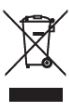 उत्पादनावर किंवा त्याच्या बॉक्सवरील WEEE लोगोमध्ये इलेक्ट्रीकल आणि इलेक्ट्रॉनिक उपकरणांसाठी संग्रह दर्शविणारा क्रॉस-आउट व्हील बिनचा समावेश आहे, येथे दर्शविल्याप्रमाणे.
या उत्पादनाची विल्हेवाट लावली जाऊ नये किंवा आपल्या घरातील इतर कचऱ्यासह टाकली जाऊ नये. अशा घातक कचऱ्याच्या पुनर्वापरासाठी तुम्ही तुमच्या सर्व इलेक्ट्रॉनिक किंवा इलेक्ट्रिकल कचरा उपकरणांची विल्हेवाट लावण्यासाठी निर्दिष्ट संकलन बिंदूवर जाण्यासाठी जबाबदार आहात. विल्हेवाटीच्या वेळी तुमच्या इलेक्ट्रॉनिक आणि इलेक्ट्रिकल कचरा उपकरणांचे वेगळे संकलन आणि योग्य पुनर्प्राप्ती आम्हाला नैसर्गिक संसाधनांचे संरक्षण करण्यास मदत करेल. शिवाय, इलेक्ट्रॉनिक आणि इलेक्ट्रिकल कचरा उपकरणांचे योग्य रिसायकलिंग मानवी आरोग्य आणि पर्यावरणाची सुरक्षा सुनिश्चित करेल. इलेक्ट्रॉनिक आणि इलेक्ट्रिकल कचरा उपकरणे विल्हेवाट, पुनर्प्राप्ती आणि संकलन बिंदूंबद्दल अधिक माहितीसाठी, कृपया आपल्या स्थानिक शहर केंद्राशी, घरगुती कचरा विल्हेवाट सेवेशी, आपण जिथून उपकरणे खरेदी केली आहे त्या दुकानाशी किंवा उपकरणाच्या निर्मात्याशी संपर्क साधा.
RoHS अनुपालन
हे उत्पादन इलेक्ट्रिकल आणि इलेक्ट्रॉनिक उपकरणांमध्ये विशिष्ट घातक पदार्थांच्या वापराच्या निर्बंधावरील युरोपियन संसदेच्या निर्देशांक 2011/65/EU चे पालन करते.
पावती
DTS® हा DTS, Inc चा नोंदणीकृत ट्रेडमार्क आहे.
Dolby® हा डॉल्बी प्रयोगशाळांचा नोंदणीकृत ट्रेडमार्क आहे.
Auro-3D® हा Auro Technologies चा नोंदणीकृत ट्रेडमार्क आहे.
इतर सर्व ट्रेडमार्क त्यांच्या संबंधित मालकांचे गुणधर्म आहेत. डॉल्बी प्रयोगशाळांच्या परवान्याखाली उत्पादित. डॉल्बी, डॉल्बी अॅटमॉस, डॉल्बी ऑडिओ आणि डबल-डी चिन्ह हे डॉल्बी प्रयोगशाळांचे ट्रेडमार्क आहेत.
आयमॅक्स कॉर्पोरेशन कडून परवाना अंतर्गत उत्पादित. IMAX® युनायटेड स्टेट्स आणि/किंवा इतर देशांमध्ये IMAX कॉर्पोरेशनचा नोंदणीकृत ट्रेडमार्क आहे. डीटीएस पेटंटसाठी, पहा http://patents.dts.com.
डीटीएस लायसन्सिंग लिमिटेडच्या परवान्याखाली उत्पादित. DTS, चिन्ह, DTS आणि चिन्ह हे युनायटेड स्टेट्स आणि/किंवा इतर देशांमध्ये DTS, Inc. चे नोंदणीकृत ट्रेडमार्क किंवा ट्रेडमार्क आहेत. © DTS, Inc. सर्व हक्क राखीव.
Auro Technologies कडून परवान्याअंतर्गत उत्पादित. StormAudio ला त्याचे तंत्रज्ञान आणि उत्पादने लागू करण्यासाठी Auro Technologies द्वारे प्रमाणित केले आहे. Auro-3D® आणि संबंधित चिन्हे Auro Technologies चे नोंदणीकृत ट्रेडमार्क आहेत. या कार्यामध्ये समाविष्ट असलेली सर्व सामग्री कॉपीराइट कायद्याद्वारे संरक्षित आहे आणि Auro Technologies NV च्या किंवा तृतीय पक्ष सामग्रीच्या बाबतीत, त्या सामग्रीच्या मालकाच्या पूर्व लेखी परवानगीशिवाय पुनरुत्पादन, वितरण, प्रसारित, प्रदर्शित, प्रकाशित किंवा प्रसारित केले जाऊ शकत नाही. तुम्ही सामग्रीच्या प्रतींमधून कोणताही ट्रेडमार्क, कॉपीराइट किंवा इतर सूचना बदलू किंवा काढू शकत नाही.
HDMI आणि HDMI हाय-डेफिनिशन मल्टीमीडिया इंटरफेस, आणि HDMI लोगो या संज्ञा युनायटेड स्टेट्स आणि इतर देशांमध्ये HDMI परवानाधारक LLC चे ट्रेडमार्क किंवा नोंदणीकृत ट्रेडमार्क आहेत.


StormAudio | इमर्सिव्ह ऑडिओ तंत्रज्ञान
8 rue de la Rabotière | 44800 सेंट-हर्ब्लेन | फ्रान्स
कागदपत्रे / संसाधने
 |
स्टॉर्म ऑडिओ ISP ELITE MK3 इमर्सिव्ह साउंड प्रीamp प्रोसेसर [pdf] वापरकर्ता मार्गदर्शक ISP ELITE MK3, इमर्सिव्ह साउंड प्रीamp प्रोसेसर |


