


sparkfun RTK mosaic-X5 Triband GNSS RTK ब्रेकआउट
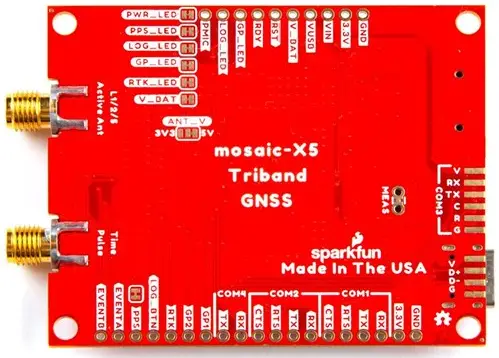
उत्पादन माहिती
तपशील:
- मॉडेल: RTK mosaic-X5
- GNSS अँटेना: L1/L2/L5 GNSS UFO अँटेना
- कनेक्टिव्हिटी: इथरनेट, वायफाय
- वीज पुरवठा: USB वीज पुरवठा (5V 1A)
- स्टोरेज: 32GB microSD कार्ड
उत्पादन वापर सूचना
प्रारंभ करणे
इथरनेट वापरणे
एथरनेट वापरुन कनेक्ट करा
- GNSS अँटेना कनेक्ट करा:
- किटमध्ये L1/L2/L5 GNSS UFO अँटेना शोधा.
- TNCSMA केबल वापरून अँटेना MOSAIC SMA कनेक्शनशी जोडा.
- स्पष्टपणे अँटेना सुरक्षितपणे माउंट करा view चुकीचे वाचन टाळण्यासाठी आकाशाचे.
- RTK mosaic-X5 इथरनेटशी कनेक्ट करा:
- तुमच्या नेटवर्क किंवा राउटरशी MOSAIC ETHERNET (PoE) पोर्ट कनेक्ट करण्यासाठी इथरनेट केबल वापरा.
- PoE राउटर वापरत असल्यास, रेड पॉवर (PWR) LED उजळला पाहिजे.
- शक्ती प्रदान करा:
- डिव्हाइसला उर्जा देण्यासाठी यूएसबी पॉवर सप्लाय वापरा.
- USB-C केबल CONFIG MOSAIC किंवा CONFIG ESP32 पोर्टशी कनेक्ट करा.
- डिव्हाइसमध्ये प्रवेश करणे:
- एकदा कनेक्ट झाल्यानंतर, OLED डिस्प्ले उपग्रह सिग्नल तपशील आणि इथरनेट IP पत्ता दर्शवेल.
- तुमचे डिव्हाइस समान नेटवर्कशी कनेक्ट करा आणि डिव्हाइसमध्ये प्रवेश करा web प्रदर्शित केलेल्या IP पत्त्याद्वारे पृष्ठ.
वायफाय वापरत आहे
वायफाय वापरून कनेक्ट करा
- MOSAIC इथरनेटला ESP32 इथरनेट पोर्टशी लिंक करा.
- तुमच्या वायफाय नेटवर्कशी कनेक्ट करण्यासाठी ESP32 फर्मवेअर वायफाय मोडमध्ये ठेवा.
वारंवार विचारले जाणारे प्रश्न
- प्रश्न: RTK mosaic-X5 किटमध्ये काय समाविष्ट आहे?
A: किटमध्ये RTK mosaic-X5 डिव्हाइस, GNSS अँटेना, इथरनेट केबल, TNC-SMA केबल, USB-C केबल, वायफाय अँटेना, USB पॉवर सप्लाय आणि 32GB मायक्रोएसडी कार्ड समाविष्ट आहे. - प्रश्न: सेटअपसाठी कोणत्या अतिरिक्त आयटमची आवश्यकता असू शकते?
A: वापरकर्त्यांना संगणक, फोन किंवा टॅबलेट, इथरनेट नेटवर्क किंवा राउटरची आवश्यकता असू शकते. अँटेना माउंटिंग हार्डवेअर आणि अँटेना मॅग्नेटिक माउंट सारख्या अतिरिक्त आयटमची देखील आवश्यकता असू शकते
स्थापनेसाठी.

पूर्ण वापरकर्ता मॅन्युअल वाचा
तुमच्या संगणकावर हे वाचायचे आहे का?
येथे द्रुत प्रारंभ मार्गदर्शकामध्ये प्रवेश करा: docs.sparkfun.com/SparkFun_RTK_mosaic-X5
काय समाविष्ट आहे?
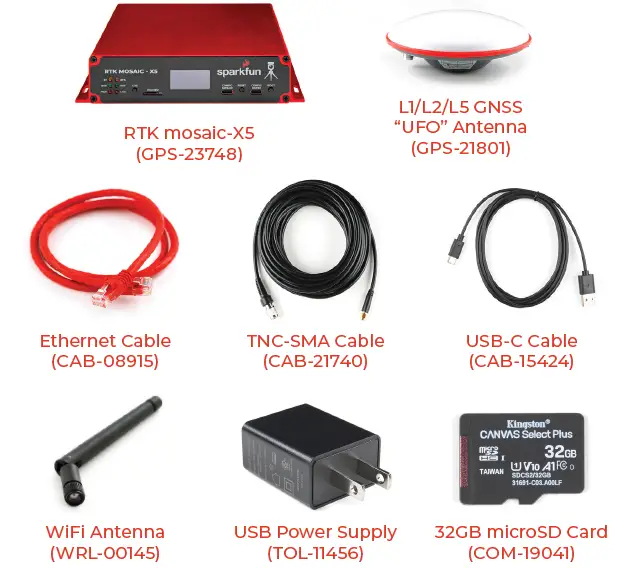
तुम्हाला लागेल
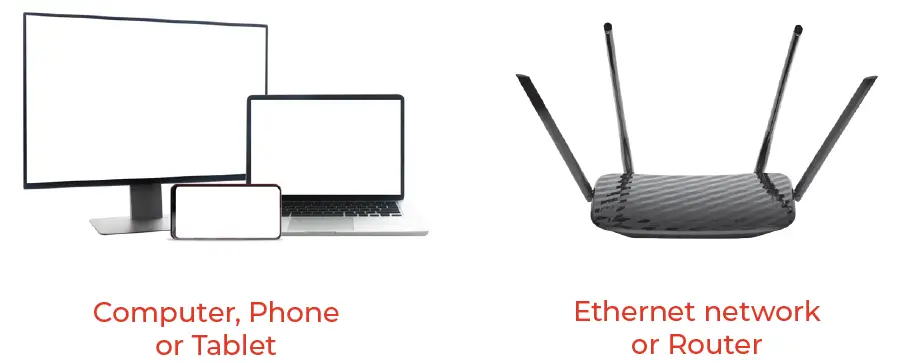
तुम्हाला देखील आवश्यक असू शकते
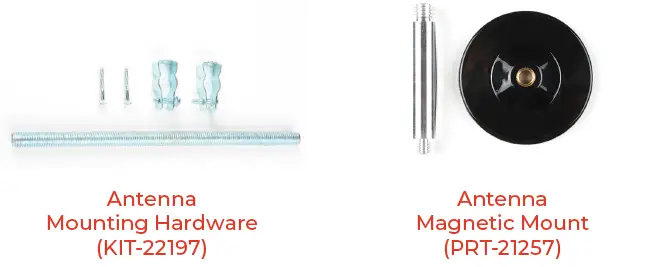
प्रारंभ करणे
इथरनेट वापरणे
एथरनेट वापरुन कनेक्ट करा
तुमचा RTK mosaic-X5 चालू करण्याचा सर्वात सोपा मार्ग म्हणजे ते तुमच्या इथरनेट नेटवर्कशी किंवा तुमच्या ब्रॉडबँड राउटरवरील इथरनेट पोर्टशी कनेक्ट करणे:
- GNSS अँटेना कनेक्ट करा. तुमच्या RTK mosaic-X5 किटमध्ये तुम्हाला L1/ L2/L5 GNSS “UFO” अँटेना मिळेल. यात TNC कनेक्शन आहे. अँटेना मोज़ेक-X5 MOSAIC SMA कनेक्शनला जोडण्यासाठी पुरवलेल्या TNC- SMA केबलचा वापर करा. अँटेना एखाद्या संरचनेत सुरक्षितपणे आरोहित असल्याची खात्री करा जेणेकरून ते हलवता येणार नाही आणि ते स्पष्ट असेल view आकाशातील अँटेनामधील कोणत्याही हालचालीमुळे RTK रोव्हर्सचे चुकीचे वाचन होऊ शकते.
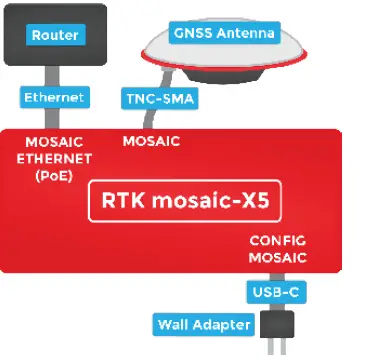
- RTK mosaic-X5 तुमच्या इथरनेट नेटवर्क किंवा राउटरशी कनेक्ट करा. MOSAIC ETHERNET (PoE) पोर्ट तुमच्या नेटवर्कशी किंवा तुमच्या राउटरवरील इथरनेट पोर्टशी कनेक्ट करण्यासाठी कोणतीही इथरनेट केबल वापरा. तुमचा राउटर पॉवर-ओव्हर-इथरनेट (PoE) पुरवत असल्यास, तुम्ही तयार आहात! तुम्हाला रेड पॉवर (PWR) LED लाइट अप दिसला पाहिजे आणि OLED डिस्प्ले वर स्क्रोल करण्यासाठी मजकूर सुरू झाला. तुमचा राउटर PoE पुरवत नसल्यास, पायरी 3 वर जा.
- शक्ती प्रदान करा. तुम्ही पुरवलेला USB पॉवर सप्लाय (5V 5A) वापरून RTK mosaic-X1 पॉवर करू शकता. वीज पुरवठा भिंतीमध्ये प्लग करा. पुरवलेली USB-C केबल वापरा
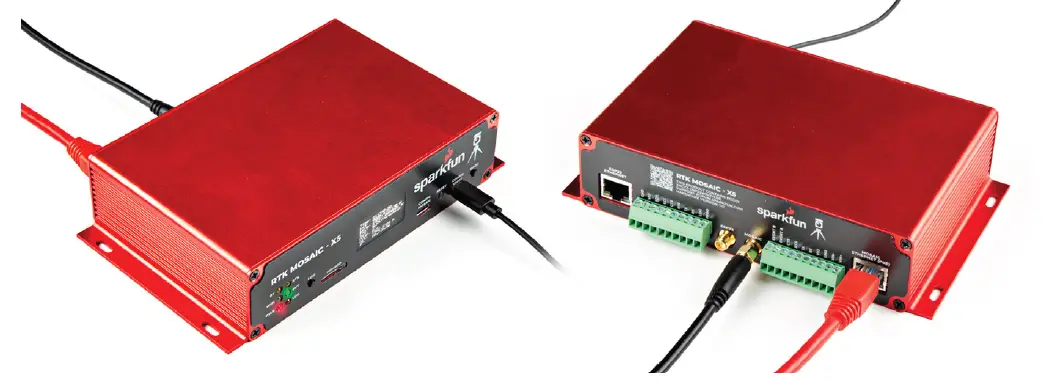 एकतर CONFIG MOSAIC किंवा CONFIG ESP32 USB-C पोर्टशी वीज पुरवठा जोडण्यासाठी. जे काही फरक पडत नाही. तुम्हाला रेड पॉवर (PWR) LED लाइट अप दिसला पाहिजे आणि OLED डिस्प्ले वर स्क्रोल करण्यासाठी मजकूर सुरू झाला.
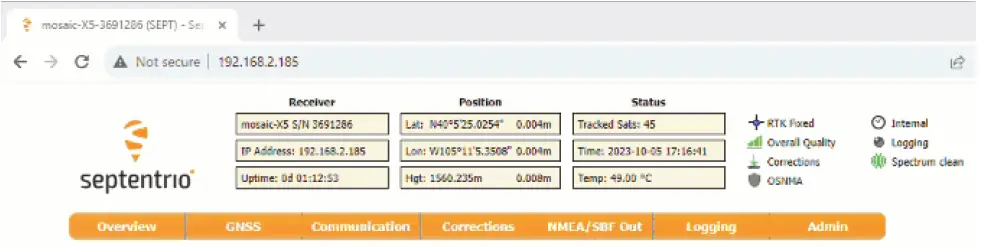
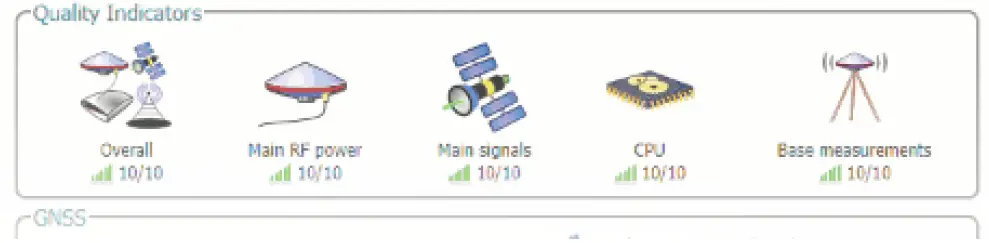
एकदा mosaic-X5 ने सॅटेलाइट सिग्नल मिळवला आणि इथरनेट नेटवर्कशी जोडला गेला की, OLED अँटेनाची स्थिती अक्षांश (अक्षांश), रेखांश (लांब), आणि उंची (Alt) आणि इथरनेट IP (इंटरनेट प्रोटोकॉल) म्हणून प्रदर्शित करेल. नेटवर्क पत्ता. - तुमचा संगणक, टॅबलेट किंवा फोन त्याच नेटवर्कशी कनेक्ट करा, ए उघडा web ब्राउझर आणि OLED डिस्प्लेवर दर्शविलेल्या IP पत्त्यावर नेव्हिगेट करा. आपण मोज़ेक-एक्स 5 चे अंतर्गत पाहिले पाहिजे web पृष्ठ द web पृष्ठ खूप उपयुक्त माहिती प्रदर्शित करते आणि मोज़ेक-एक्स 5 पूर्णपणे कॉन्फिगर करण्यासाठी देखील वापरले जाऊ शकते.
docs.sparkfun.com/SparkFun_RTK_mosaic-X5
WiFi वापरणे सुरू करणे
वायफाय वापरून कनेक्ट करा
RTK mosaic-X5 मध्ये ESP32-WROVER प्रोसेसर आहे जो इथरनेट ते वायफाय ब्रिज म्हणून काम करू शकतो. MOSAIC ETHERNET (PoE) पोर्टला ESP32 इथरनेट पोर्टशी लिंक करून आणि ESP32 फर्मवेअरला WiFi मोडमध्ये टाकून, mosaic-X5 तुमच्या WiFi नेटवर्कमध्ये सामील होऊ शकतो.
GNSS अँटेना कनेक्ट करा. तुमच्या RTK mosaic-X5 किटमध्ये तुम्हाला L1/L2/L5 GNSS “UFO” अँटेना मिळेल. यात TNC कनेक्शन आहे. अँटेना मोज़ेक-X5 MOSAIC SMA कनेक्शनला जोडण्यासाठी पुरवलेली TNC-SMA केबल वापरा. अँटेना एखाद्या संरचनेत सुरक्षितपणे आरोहित असल्याची खात्री करा जेणेकरून ते हलवता येणार नाही आणि ते स्पष्ट असेल view आकाशातील अँटेनामधील कोणत्याही हालचालीमुळे RTK रोव्हर्सचे चुकीचे वाचन होऊ शकते.
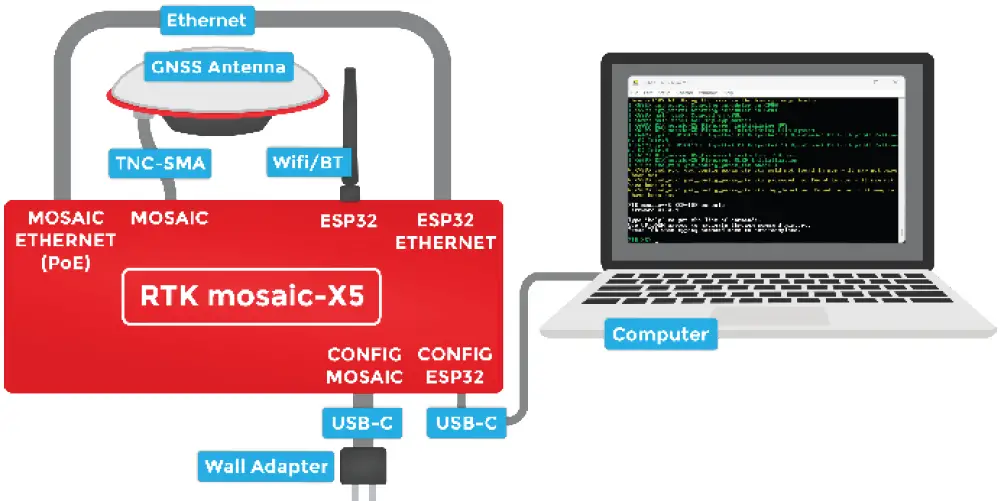
वायफाय अँटेना संलग्न करा. पुरवलेले WiFi/BT अँटेना ESP32 SMA कनेक्शनवर स्क्रू करा. SMA कनेक्टरचा पोशाख कमी करण्यासाठी, आम्ही शिफारस करतो: अँटेना बॉडी एका हाताने धरून ठेवा – ते फिरू नये म्हणून – आपल्या दुसऱ्या हाताने SMA कनेक्टरला स्क्रू करताना. आवश्यक असल्यास, अँटेना वर फोल्ड करा जेणेकरून अँटेना बॉडी उभ्या असेल.
इथरनेट पोर्ट कनेक्ट करा. पुरवलेल्या इथरनेट केबलचा वापर करून दोन इथरनेट पोर्ट एकत्र जोडा. तुमच्याकडे मूळ केबल नसल्यास, कोणतीही इथरनेट केबल काम करेल. क्रॉसओवर केबल सुसंगत आहे परंतु आवश्यक नाही.
CONFIG ESP32 USB पोर्टशी कनेक्ट करा. ESP32 फर्मवेअर मोड बदलण्यासाठी, तुम्हाला CONFIG ESP32 USB-C पोर्टशी संगणक जोडणे आवश्यक आहे आणि मोड बदलण्यासाठी सिरीयल टर्मिनल वापरणे आवश्यक आहे. CH340 सिरीयल इंटरफेस चिप ओळखली जावी म्हणून तुम्हाला प्रथम ड्रायव्हर स्थापित करण्याची आवश्यकता असू शकते.
अधिक तपशीलांसाठी कृपया खालील QR कोडचे अनुसरण करा:

CH340 ड्रायव्हर्स
https://learn.sparkfun.com/tutorials/908
तेरा टर्म
https://learn.sparkfun.com/terminal-basics/tera-term-windows

सिरीयल टर्मिनल मूलभूत
https://learn.sparkfun.com/terminal-basics
सीरियल टर्मिनल उघडा. जर तुम्ही Windows वापरत असाल, तरीही आम्ही तेरा टर्म सिरीयल टर्मिनलची शिफारस करतो परंतु तेथे बरेच पर्याय आहेत. अधिक तपशीलांसाठी कृपया आमचे सीरियल टर्मिनल बेसिक्स ट्यूटोरियल पहा. 340 बॉड वापरून CH115200 चे कनेक्शन उघडा.
docs.sparkfun.com/SparkFun_RTK_mosaic-X5
ESP32 फर्मवेअर वायफाय मोडमध्ये ठेवा. जेव्हा तुमच्याकडे सिरीयल टर्मिनल उघडे असेल, तेव्हा तुम्हाला RTK_X5> कन्सोल प्रॉम्प्ट दिसेल. तसे न केल्यास, तुमच्या कीबोर्डवर एंटर दाबा. आवश्यक असल्यास, ESP5 फर्मवेअर रीस्टार्ट करण्यासाठी RTK mosaic-X32 च्या समोरील RESET पुशबटण वर क्लिक करा.
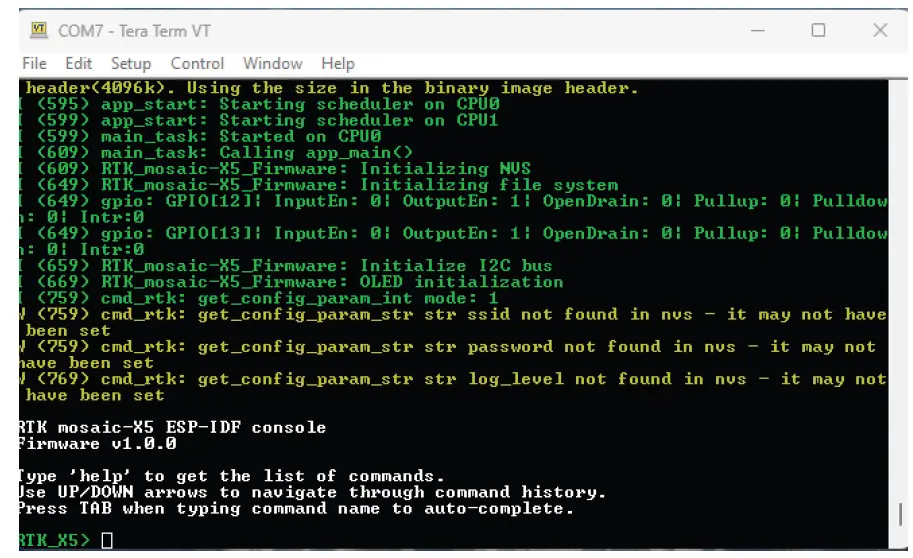
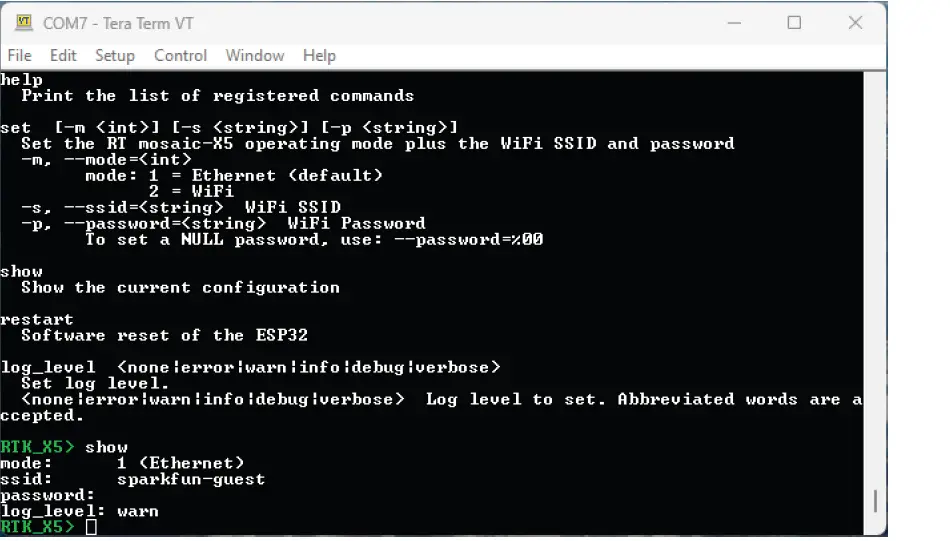
मदत टाईप करा आणि मदत पाहण्यासाठी एंटर दाबा.
वर्तमान कॉन्फिगरेशन पाहण्यासाठी शो टाइप करा:
तुमच्या संगणकावर हे वाचायचे आहे का?
डीफॉल्टनुसार फर्मवेअर मोड 1 (इथरनेट) मध्ये असेल.
मोड मोड 2 (वायफाय) मध्ये बदलण्यासाठी, टाइप करा:
सेट -m 2
कनेक्ट करण्यासाठी नेटवर्कचा WiFi SSID सेट करण्यासाठी:
YOUR_SSID सेट करा
त्याचप्रमाणे, WiFi पासवर्ड सेट करण्यासाठी:
सेट -p YOUR_PASSWORD
शेवटी, नवीन सेटिंग्जसह फर्मवेअर रीस्टार्ट करण्यासाठी रीस्टार्ट टाइप करा:
पुन्हा सुरू करा
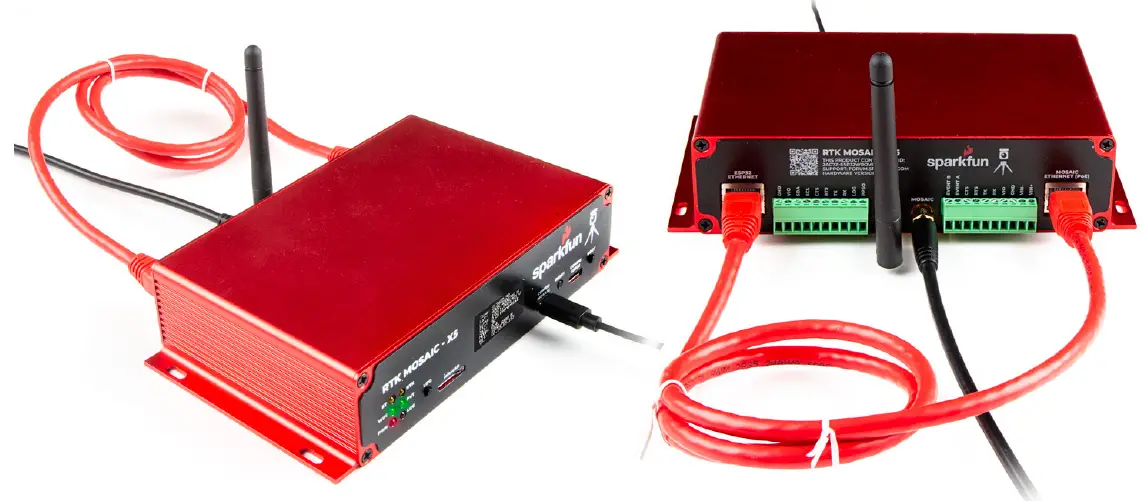
mosaic-X5 ने उपग्रह सिग्नल प्राप्त केल्यानंतर आणि वायफाय नेटवर्कशी कनेक्ट झाल्यानंतर, OLED प्रदर्शित करेल: अँटेनाची स्थिती अक्षांश (अक्षांश), रेखांश (लांब), आणि उंची (Alt), तसेच WiFi IP ( इंटरनेट प्रोटोकॉल) नेटवर्क पत्ता.
docs.sparkfun.com/SparkFun_RTK_mosaic-X5
पहिल्यांदा RTK mosaic-X5 चालू करताना, मोझॅक-X5 सुरू होण्याची प्रतीक्षा करत असताना तुम्ही फर्मवेअर रीस्टार्ट (रीबूट) अनेक वेळा पाहू शकता. ही त्रुटी नाही, तुम्हाला काळजी करण्याची गरज नाही. तुमचा संगणक, टॅबलेट किंवा फोन त्याच वायफाय नेटवर्कशी कनेक्ट करा. पुढे, OLED डिस्प्लेवर दर्शविलेल्या IP पत्त्यावर नेव्हिगेट करा. आपण मोज़ेक-एक्स 5 चे अंतर्गत पाहिले पाहिजे web पृष्ठ द web पृष्ठ खूप उपयुक्त माहिती प्रदर्शित करते आणि मोज़ेक-एक्स 5 पूर्णपणे कॉन्फिगर करण्यासाठी देखील वापरले जाऊ शकते.
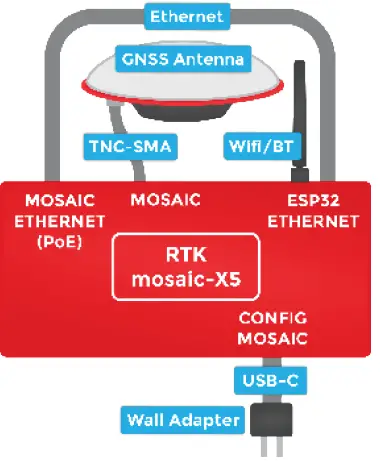
फर्मवेअर मोड, SSID आणि पासवर्ड (नॉन-अस्थिर) मेमरीमध्ये साठवले जातात. त्यांना बदलल्यानंतर, आपण संगणक डिस्कनेक्ट करू शकता आणि पुरवलेल्या वीज पुरवठ्याचा वापर करून RTK मोज़ेक-X5 पॉवर करू शकता.
USB-C वापरून कनेक्ट करा
mosaic-X5 मध्ये बिल्ट-इन हाय-स्पीड USB पोर्ट आहे जो इथरनेट-ओव्हर-USB ला सपोर्ट करतो. अडवाण घेणेtage या इंटरफेसमध्ये, तुम्हाला Septentrio ड्राइव्हर्स स्थापित करणे आवश्यक आहे.
GNSS अँटेना कनेक्ट करा. तुमच्या RTK mosaic-X5 किटमध्ये तुम्हाला L1/L2/L5 GNSS “UFO” अँटेना मिळेल. यात TNC कनेक्शन आहे. अँटेना मोज़ेक-X5 MOSAIC SMA कनेक्शनला जोडण्यासाठी पुरवलेली TNC-SMA केबल वापरा.
प्रारंभ करणे
USB-C वापरणे
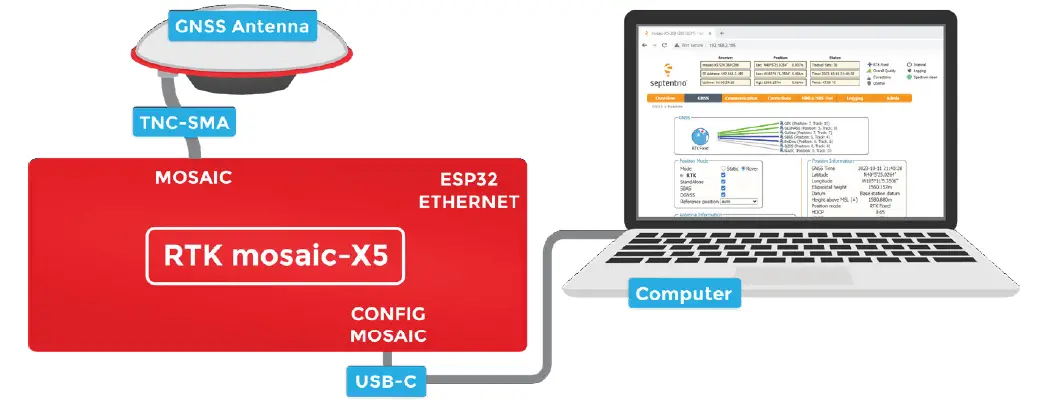
अँटेना एखाद्या संरचनेत सुरक्षितपणे आरोहित असल्याची खात्री करा जेणेकरून ते हलवता येणार नाही आणि ते स्पष्ट असेल view आकाशातील अँटेनामधील कोणत्याही हालचालीमुळे RTK रोव्हर्सचे चुकीचे वाचन होऊ शकते.
Septentrio RxTools डाउनलोड आणि स्थापित करा. RxTools मध्ये USB-C पोर्टसाठी ड्रायव्हर तसेच अनेक टूल्स समाविष्ट आहेत ज्याचा वापर तुम्ही mosaic-X5 नियंत्रित आणि कॉन्फिगर करण्यासाठी, डेटा फॉरवर्ड करण्यासाठी, लॉग डेटा, लॉगचे विश्लेषण करण्यासाठी करू शकता. files, लॉग रूपांतरित करा files इतर फॉरमॅट्ससाठी, आणि इतर GIS सॉफ्टवेअरसह वापरण्यासाठी मॉड्यूल कॉन्फिगर करा.

RxTools
https://www.septentrio.com/en/support/software/rxtools
RTK mosaic-X5 तुमच्या संगणकाशी कनेक्ट करा. CONFIG MOSAIC पोर्ट तुमच्या संगणकाशी जोडण्यासाठी पुरवलेली USB-C केबल वापरा.
X5 उघडा web पृष्ठ उघडा ए web तुमच्या संगणकावरील ब्राउझर आणि 192.168.3.1 वर नेव्हिगेट करा view मोज़ेक-एक्स 5 चे अंतर्गत web पृष्ठ
तुम्ही आता पूर्ण ॲडव्हान घेण्यासाठी RxTools सूट वापरू शकताtagअत्याधुनिक मोज़ेक-X5 चे e.
docs.sparkfun.com/SparkFun_RTK_mosaic-X5
 सामान्य Gotchas
- उच्च-परिशुद्धता GNSS केवळ मल्टी-फ्रिक्वेंसी अँटेनासह कार्य करते. याचा अर्थ असा की तुम्हाला तुमच्या टॉमटॉमसह 2000 च्या दशकाच्या सुरुवातीला मिळालेला GPS अँटेना काम करणार नाही. कृपया RTK mosaic-X1 किटमध्ये प्रदान केलेला SparkFun L2/L5/L5 अँटेना वापरा.
- उच्च-परिशुद्धता GNSS स्पष्टतेसह उत्कृष्ट कार्य करते view आकाशातील; ते घरामध्ये किंवा खिडकीजवळ काम करत नाही. GNSS कार्यप्रदर्शन सामान्यतः ढग किंवा वादळांमुळे प्रभावित होत नाही. झाडे आणि इमारती कार्यक्षमता कमी करू शकतात परंतु सामान्यतः फक्त खूप जाड छत किंवा अगदी जवळच्या उंच इमारतींच्या भिंतींमध्ये. गगनचुंबी इमारतींसह दाट शहरी केंद्रांमध्ये GNSS रिसेप्शन खूप शक्य आहे परंतु उच्च-सुस्पष्टता RTK अशक्य असू शकते.
- mosaic-X5 त्याच्या USB-C इंटरफेससाठी IP (इंटरनेट प्रोटोकॉल) सबनेट पत्ता 3 राखून ठेवते; हे बदलले जाऊ शकत नाही. तुमचे इथरनेट किंवा वायफाय नेटवर्क देखील सबनेट 3 (192.168.3.nnn) वापरत असल्यास, मोज़ेक-X5 मध्ये वैध IP पत्ता असल्याचे दिसून येईल परंतु संप्रेषण अयशस्वी होईल. कृपया भिन्न सबनेट वापरण्यासाठी तुमचे राउटर कॉन्फिगरेशन बदला.
 मदत आणि समस्यानिवारण
तुमच्या अपेक्षेप्रमाणे काम करत नसलेल्या उत्पादनाबद्दल तुम्हाला तांत्रिक सहाय्य किंवा अधिक माहिती हवी असल्यास, आम्ही काही प्रारंभिक समस्यानिवारणासाठी SparkFun तांत्रिक सहाय्य पृष्ठावर जाण्याची शिफारस करतो.

तांत्रिक सहाय्य
https://www.sparkfun.com/technical_assistance
तुम्हाला तिथे जे हवे आहे ते तुम्हाला सापडत नसेल, तर प्रश्न विचारण्यासाठी स्पार्कफन जीपीएस फोरम हे एक उत्तम ठिकाण आहे.

स्पार्कफन जीपीएस फोरम
https://forum.sparkfun.com/viewforum.php?f=116
आमच्या फोरमला तुमची ही पहिली भेट असल्यास, तुम्हाला प्रश्न पोस्ट करण्यासाठी फोरम खाते तयार करावे लागेल.

मंच खाते
https://forum.sparkfun.com/ucp.php?mode=register
माऊसर इलेक्ट्रॉनिक्स
अधिकृत वितरक
वर क्लिक करा View किंमत, यादी, वितरण आणि जीवनचक्र माहिती:
स्पार्कफन इलेक्ट्रॉनिक्स: GPS-23748
कागदपत्रे / संसाधने
 |
sparkfun RTK mosaic-X5 Triband GNSS RTK ब्रेकआउट [pdf] वापरकर्ता मार्गदर्शक GPS-23748, GPS-21801, CAB-08915, CAB-21740, CAB-15424, WRL-00145, TOL-11456, COM-19041, RTK mosaic-X5 Triband GNSS RTK Breakout, GNSS RTK Breakout, RTXBand, RTKS5, Breakout GNSS RTK ब्रेकआउट, RTK ब्रेकआउट |


