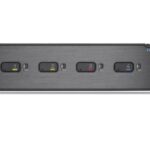
SmartAVI SA-DPN-4Q-P 4 पोर्ट DP सुरक्षित KVM स्विच

तांत्रिक तपशील
- व्हिडिओ होस्ट इंटरफेस: डिस्प्ले पोर्ट 20-पिन F (16 पोर्ट)
- वापरकर्ता कन्सोल इंटरफेस: डिस्प्ले पोर्ट 20-पिन एफ (4 पोर्ट)
- कमाल रिझोल्यूशन: 3840 x 2160 @ 60Hz
- डीडीसी इनपुट समीकरण: 5 व्होल्ट पीपी (टीटीएल)
- इनपुट केबलची लांबी: 20 फूट पर्यंत.
- आउटपुट केबल लांबी: 20 फूट पर्यंत.
- सिग्नल प्रकार: USB
- यूएसबी कनेक्टर्स: (8) यूएसबी प्रकार बी; (२) कीबोर्ड/माऊस कनेक्शनसाठी यूएसबी टाइप-ए; (2) CAC साठी USB Type-A
- ऑडिओ इनपुट: (4) कनेक्टर स्टिरिओ 3.5 मिमी महिला
- ऑडिओ आउटपुट: (1) कनेक्टर स्टिरिओ 3.5 मिमी महिला
- पॉवर आवश्यकता: 12V DC, 3A पॉवर अॅडॉप्टर सेंटर-पिन पॉझिटिव्ह पोलॅरिटीसह
- ऑपरेटिंग तापमान: N/A
- स्टोरेज तापमान: N/A
- आर्द्रता: N/A
उत्पादन वापर सूचना
EDID शिका
- KVM स्विच पॉवर अप झाल्यावर कनेक्ट केलेल्या मॉनिटरचे EDID शिकण्यासाठी डिझाइन केलेले आहे. KVM ला नवीन मॉनिटर जोडण्याच्या बाबतीत, पॉवर रीसायकल आवश्यक आहे.
- KVM स्विच हे दर्शवेल की युनिटची EDID शिकण्याची प्रक्रिया सक्रिय आहे आणि पुढील पॅनेलचे LEDs अनुक्रमिक क्रमाने फ्लॅश करा. समोरच्या पॅनलवरील LED वरील बटण 1 सह प्रारंभ करून, EDID शिकणे सुरू केल्यावर प्रत्येक LED अंदाजे 10 सेकंदांपर्यंत हिरवा फ्लॅश होईल. एकदा सर्व LEDs चमकणे थांबवल्यानंतर, LEDs चक्रावून जातील आणि EDID शिक्षण पूर्ण होईल.
- KVM स्विचमध्ये एकापेक्षा जास्त व्हिडिओ बोर्ड असल्यास (जसे की ड्युअल-हेड आणि क्वाड-हेड मॉडेल), तर युनिट कनेक्ट केलेल्या मॉनिटर्सचे EDID शिकत राहील आणि पुढील पोर्ट निवड हिरवा फ्लॅश करून प्रक्रियेची प्रगती दर्शवेल. आणि अनुक्रमे निळे पुश-बटण LEDs.
- EDID शिकण्याच्या प्रक्रियेदरम्यान KVM स्विचच्या मागील बाजूस असलेल्या कन्सोल स्पेसमध्ये असलेल्या व्हिडिओ आउटपुट पोर्टशी मॉनिटर कनेक्ट केलेला असणे आवश्यक आहे.
- जर कनेक्टेड मॉनिटरवरील रीड ईडीआयडी KVM स्विचमधील वर्तमान संग्रहित EDID प्रमाणे असेल, तर EDID शिकण्याचे कार्य वगळले जाईल.
हार्डवेअर स्थापना
- युनिट आणि कॉम्प्युटरमधून पॉवर बंद किंवा डिस्कनेक्ट केल्याची खात्री करा.
- प्रत्येक संगणकावरील डिस्प्ले पोर्ट आउटपुट पोर्ट्स युनिटच्या पोर्टमधील संबंधित डिस्प्ले पोर्टशी कनेक्ट करण्यासाठी डिस्प्ले पोर्ट केबल्स वापरा.
- प्रत्येक संगणकावरील USB पोर्ट युनिटच्या संबंधित USB पोर्टशी जोडण्यासाठी USB केबल (Type-A ते Type-B) वापरा.
- वैकल्पिकरित्या, CAC मॉडेल्ससाठी, वापरकर्ता कन्सोल इंटरफेसमधील CAC पोर्टशी CAC (कॉमन ऍक्सेस कार्ड, स्मार्ट कार्ड रीडर) कनेक्ट करा.
- वैकल्पिकरित्या, KVM स्विचचे ऑडिओ आउटपुट बाह्य स्पीकर किंवा हेडफोनशी जोडण्यासाठी स्टिरिओ ऑडिओ केबल (3.5 मिमी ते 3.5 मिमी) कनेक्ट करा.
बॉक्समध्ये काय आहे
- 1 x 4-पोर्ट, क्वाड-हेड, CAC सह डिस्प्लेपोर्ट (भाग क्रमांक SA-DPN-4Q-P)
- 1 x 12-VDC, 2-A पॉवर ॲडॉप्टर सेंटर-पिन पॉझिटिव्ह पोलॅरिटीसह
- 1 x द्रुत प्रारंभ मार्गदर्शक
वारंवार विचारले जाणारे प्रश्न
- प्रश्न: मी उत्पादनासाठी पूर्ण मॅन्युअल कोठे डाउनलोड करू शकतो?
उत्तर: संपूर्ण मॅन्युअल येथून डाउनलोड केले जाऊ शकते www.ipgard.com/documentation/ - प्रश्न: KVM स्विचसाठी विजेची आवश्यकता काय आहे?
A: KVM स्विचला 12V DC, 3A पॉवर ॲडॉप्टर सेंटर-पिन पॉझिटिव्ह पोलॅरिटीसह आवश्यक आहे. - प्रश्न: KVM स्विचद्वारे समर्थित कमाल रिझोल्यूशन किती आहे?
A: KVM स्विच कमाल 3840 x 2160 @ 60Hz रिझोल्यूशनला सपोर्ट करतो. - प्रश्न: इनपुट आणि आउटपुट केबल्स किती लांब असू शकतात?
A: इनपुट आणि आउटपुट केबल्स 20 फूट लांबीपर्यंत असू शकतात.
बॉक्समध्ये काय आहे
| भाग क्र. | प्रमाण | वर्णन |
| SA-DPN-4Q-P | 1 | 4-पोर्ट, क्वाड-हेड, CAC सह डिस्प्लेपोर्ट |
| PS12VDC2A | 1 | 12-VDC, 2-A पॉवर अॅडॉप्टर सेंटर-पिन पॉझिटिव्ह पोलॅरिटीसह. |
| 1 | द्रुत प्रारंभ मार्गदर्शक |
सूचना
या दस्तऐवजात असलेली माहिती सूचनेशिवाय बदलू शकते. iPGARD या सामग्रीच्या संदर्भात कोणत्याही प्रकारची हमी देत नाही, ज्यामध्ये विशिष्ट उद्देशासाठी व्यापारक्षमता आणि फिटनेसची गर्भित वॉरंटी समाविष्ट आहे परंतु इतकेच मर्यादित नाही. iPGARD येथे असलेल्या त्रुटींसाठी किंवा या सामग्रीच्या सुसज्ज, कार्यप्रदर्शन किंवा वापराच्या संबंधात आनुषंगिक किंवा परिणामी नुकसानीसाठी जबाबदार राहणार नाही. या दस्तऐवजाचा कोणताही भाग iPGARD, Inc च्या पूर्व लेखी संमतीशिवाय फोटोकॉपी, पुनरुत्पादित किंवा दुसर्या भाषेत अनुवादित केला जाऊ शकत नाही.
ऑडिओ आणि सीएसी सपोर्टसह प्रगत 4-पोर्ट सुरक्षित क्वाड-हेड डिस्प्लेपोर्ट KVM स्विच
द्रुत प्रारंभ मार्गदर्शक
वरून संपूर्ण मॅन्युअल डाउनलोड केले जाऊ शकते www.ipgard.com/documentation/
तांत्रिक तपशील
| व्हिडिओ | |
| होस्ट इंटरफेस | (१६) डिस्प्ले पोर्ट २०-पिन एफ |
| वापरकर्ता कन्सोल इंटरफेस | (१६) डिस्प्ले पोर्ट २०-पिन एफ |
| कमाल निराकरण | 3840 x 2160 @ 60Hz |
| DDC | 5 व्होल्ट pp (TTL) |
| इनपुट समीकरण | स्वयंचलित |
| इनपुट केबल लांबी | 20 फूट पर्यंत. |
| आउटपुट केबल लांबी | 20 फूट पर्यंत. |
| यूएसबी | |
|
सिग्नल प्रकार |
USB 1.1 आणि 1.0 फक्त कीबोर्ड आणि माउस.
CAC कनेक्शनसाठी USB 2.0. |
| यूएसबी कनेक्टर | (8) यूएसबी प्रकार बी; |
| वापरकर्ता कन्सोल इंटरफेस | (२) कीबोर्ड/माऊस कनेक्शनसाठी USB प्रकार A;
(1) CAC साठी USB प्रकार A |
| ऑडिओ | |
| इनपुट | (4) कनेक्टर स्टिरिओ 3.5 मिमी महिला |
| आउटपुट | (1) कनेक्टर स्टिरिओ 3.5 मिमी महिला |
| पॉवर | |
| पॉवर आवश्यकता | 12V DC, 3A पॉवर ॲडॉप्टर सेंटर-पिन पॉझिटिव्ह पोलॅरिटीसह |
| पर्यावरण | |
| ऑपरेटिंग तापमान | 32° ते 104° फॅ (0° ते 40° से) |
| स्टोरेज तापमान | -4° ते 140° फॅ (-20° ते 60° से) |
| आर्द्रता | 0-80% आरएच, नॉन-कंडेन्सिंग |
| प्रमाणपत्रे | |
| सुरक्षा मान्यता | NIAP, Protection Pro ला प्रमाणित सामान्य निकषfile PSS Ver. ४.० |
| इतर | |
| अनुकरण | कीबोर्ड, माउस आणि व्हिडिओ |
| वापरकर्ता नियंत्रणे | फ्रंट-पॅनल बटणे |
EDID शिका
- KVM स्विच पॉवर अप झाल्यावर कनेक्ट केलेल्या मॉनिटरचे EDID शिकण्यासाठी डिझाइन केलेले आहे. नवीन मॉनिटरला केव्हीएमशी जोडल्यास पॉवर रीसायकल आवश्यक आहे.
- KVM स्विच हे दर्शवेल की युनिटची EDID शिकण्याची प्रक्रिया सक्रिय आहे आणि पुढील पॅनेलचे LEDs अनुक्रमिक क्रमाने फ्लॅश करून.
- समोरच्या पॅनलवरील LED वरील बटण "1" ने सुरू करून, EDID शिकणे सुरू केल्यावर प्रत्येक LED अंदाजे 10 सेकंदांपर्यंत हिरवा फ्लॅश होईल. एकदा सर्व LEDs चमकणे थांबवल्यानंतर, LEDs चक्रावून जातील आणि EDID शिकणे पूर्ण होईल.
- KVM स्विचमध्ये एकापेक्षा जास्त व्हिडिओ बोर्ड असल्यास (जसे की ड्युअल-हेड आणि क्वाड-हेड मॉडेल), तर युनिट कनेक्ट केलेल्या मॉनिटर्सचे EDID शिकत राहील आणि पुढील पोर्ट निवड हिरवा फ्लॅश करून प्रक्रियेची प्रगती दर्शवेल. आणि अनुक्रमे निळे पुश-बटण LEDs.
- EDID शिकण्याच्या प्रक्रियेदरम्यान KVM स्विचच्या मागील बाजूस असलेल्या कन्सोल स्पेसमध्ये असलेल्या व्हिडिओ आउटपुट पोर्टशी मॉनिटर कनेक्ट केलेला असणे आवश्यक आहे.
- जर कनेक्टेड मॉनिटरवरील रीड ईडीआयडी KVM स्विचमधील वर्तमान संग्रहित EDID प्रमाणे असेल, तर EDID शिकण्याचे कार्य वगळले जाईल.
हार्डवेअर स्थापना
- युनिट आणि कॉम्प्युटरमधून पॉवर बंद किंवा डिस्कनेक्ट केल्याची खात्री करा.
- प्रत्येक संगणकावरील डिस्प्ले पोर्ट आउटपुट पोर्ट्स युनिटच्या पोर्टमधील संबंधित डिस्प्ले पोर्टशी कनेक्ट करण्यासाठी डिस्प्ले पोर्ट केबल्स वापरा.
- प्रत्येक संगणकावरील USB पोर्ट युनिटच्या संबंधित USB पोर्टशी जोडण्यासाठी USB केबल (Type-A ते Type-B) वापरा.
- वैकल्पिकरित्या, CAC मॉडेल्ससाठी, वापरकर्ता कन्सोल इंटरफेसमधील CAC पोर्टशी CAC (कॉमन ऍक्सेस कार्ड, स्मार्ट कार्ड रीडर) कनेक्ट करा.
- वैकल्पिकरित्या, युनिटच्या पोर्टमधील ऑडिओशी संगणक(चे) ऑडिओ आउटपुट कनेक्ट करण्यासाठी स्टिरिओ ऑडिओ केबल (3.5 मिमी ते 3.5 मिमी) कनेक्ट करा.
- डिस्प्ले पोर्ट केबल वापरून युनिटच्या डिस्प्ले पोर्ट आऊट कन्सोल पोर्टशी मॉनिटर कनेक्ट करा.
- USB कीबोर्ड आणि माउस दोन USB कन्सोल पोर्टशी कनेक्ट करा.
- वैकल्पिकरित्या, स्टीरिओ स्पीकर युनिटच्या ऑडिओ आउट पोर्टशी कनेक्ट करा.
- शेवटी, पॉवर कनेक्टरला 12-VDC पॉवर सप्लाय जोडून सुरक्षित KVM स्विच चालू करा आणि नंतर सर्व संगणक चालू करा.
नोंद: तुम्ही चार मॉनिटर्स क्वाड-हेड KVM स्विचला जोडू शकता. पॉवर अप केल्यानंतर पोर्ट 1 शी कनेक्ट केलेला संगणक नेहमी डीफॉल्टनुसार निवडला जाईल.
नोंद: तुम्ही 4 पोर्ट KVM शी 4 संगणक जोडू शकता.
यूएसए मध्ये डिझाइन केलेले आणि बनवलेले
टोल फ्री: (८७७)-३९७-८२००
फोन: ५७४-५३७-८९००
फॅक्स: (८७७)-३९७-८२००
WWW.iPGARD.COM
कागदपत्रे / संसाधने
 |
SmartAVI SA-DPN-4Q-P 4 पोर्ट DP सुरक्षित KVM स्विच [pdf] वापरकर्ता मार्गदर्शक SA-DPN-4Q-P 4 पोर्ट DP सुरक्षित KVM स्विच, SA-DPN-4Q-P, 4 पोर्ट DP सुरक्षित KVM स्विच, सुरक्षित KVM स्विचKVM स्विच |