


व्हिडिओ फंक्शन ऑपरेशन मार्गदर्शक

1 प्रारंभ करण्यापूर्वी
1.1 प्रारंभ करण्यापूर्वी
हे मॅन्युअल rekordbox ver.7 साठी व्हिडिओ कार्ये स्पष्ट करते.
सर्वसाधारणपणे रेकॉर्डबॉक्सवरील सूचनांसाठी, रेकॉर्डबॉक्सचे निर्देश पुस्तिका पहा.
rekordbox सूचना पुस्तिका rekordbox.com
1.2 ओव्हरview व्हिडिओ कार्ये
तुम्ही व्हिडिओ फंक्शन्स सक्रिय करून व्हिडिओ वापरून डीजे परफॉर्मन्स सुरू करू शकता.
प्रती साठीview व्हिडिओ कार्ये, कृपया पहा rekordbox.com.
1.3 सिस्टम आवश्यकता
नवीनतम माहिती (समर्थित OS, आवश्यक ऑपरेटिंग वातावरण इ.) rekordbox वर उपलब्ध आहे webसाइट
rekordbox.com/en/download/#system
1.4 समर्थित स्वरूप
समर्थित file खालील प्रमाणे स्वरूप आहेत:
व्हिडिओ:
विस्तार: mpg, mp4, m4v, mov, avi (विंडोज)
mpg, mp4, m4v, mov (Mac)
- व्हिडिओ स्वरूप
कोडेक: h.264, mpeg-4, mpeg-2
रिझोल्यूशन: 1920 x 1080 पर्यंत - ऑडिओ स्वरूप
Lpcm (aiff), aac, mp3
टीप: काही सामग्री विशिष्ट OS वर पुनरुत्पादित किंवा आयात केली जाऊ शकत नाही.
2 सदस्यता योजना
व्हिडिओ फंक्शन मर्यादेशिवाय वापरण्यासाठी, तुम्हाला व्हिडिओ फंक्शनला सपोर्ट करणाऱ्या सबस्क्रिप्शन योजनेची सदस्यता घेणे आवश्यक आहे.
उपलब्ध फंक्शन्स मोफत प्लॅन आणि सबस्क्रिप्शन प्लॅनसाठी मर्यादित आहेत जे व्हिडिओ फंक्शन्सना समर्थन देत नाहीत आणि बाह्य मॉनिटरवर सावधगिरीचे संदेश प्रदर्शित केले जातात.
प्रत्येक सदस्यता योजनेद्वारे समर्थित व्हिडिओ कार्ये खालीलप्रमाणे आहेत.
| योजना | व्हिडिओ फंक्शन |
| मोफत योजना * | व्हिडिओ आउटपुट मर्यादित आहे. |
| मुख्य योजना * | |
| क्रिएटिव्ह प्लॅन* | सर्व व्हिडिओ कार्ये उपलब्ध आहेत. |
| व्यावसायिक योजना |
*तुम्ही क्लाउड पर्याय जोडू शकता.
योजनांबद्दल अधिक माहितीसाठी, कृपया प्लॅन पृष्ठ पहा rekordbox.com.
rekordbox.com/en/plan/
3 व्हिडिओ कार्य वापरा
व्हिडिओ फंक्शन वापरण्यासाठी, प्रथम [प्राधान्य] > [विस्तार] श्रेणी > [व्हिडिओ] टॅबवर जा, त्यानंतर [व्हिडिओ फंक्शन सक्षम करा] चालू करा.
4 भागांची नावे
4.1 जागतिक विभाग
- व्हिडिओ बटण

व्हिडिओ पॅनेल दाखवा/लपवा.
4.2 विभाग ब्राउझ करा
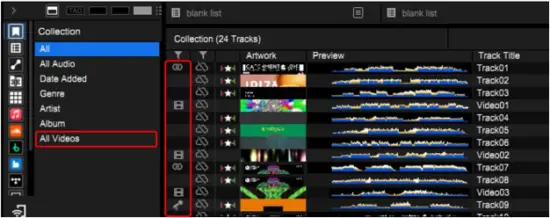
खालील चिन्ह व्हिडिओ, LINK आणि कराओके वर दर्शविले आहेत files.
 : व्हिडिओ file
 : लिंक file (एक ऑडिओ file व्हिडिओशी जोडलेले file)
 : कराओके file
- सर्व व्हिडिओ (वृक्ष View)

आयात केलेला व्हिडिओ files प्रदर्शित केले जातात.
4.3 व्हिडिओ पॅनेल
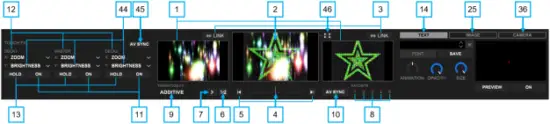
DECK1 DECK2
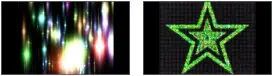
आपण लोड आणि प्री करू शकताview व्हिडिओ files [२] प्रीview (मास्टर)
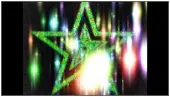
हा व्हिडिओ प्रीview आउटपुट विंडोसाठी. [४६] पूर्ण स्क्रीन बटण

आउटपुट विंडो पूर्ण आकारासाठी या बटणावर क्लिक करा. [३] लिंक बटण

ऑडिओ लिंक करतो file आणि एक व्हिडिओ file त्याच क्रमांकाच्या DECK वर. जेव्हा ऑडिओ file पुढील वेळी लोड केले जाईल, लिंक केलेला व्हिडिओ देखील लोड केला जाईल. [४] व्हिडिओ क्रॉसफेडर
क्रॉसफेड व्हिडिओ DECK1 आणि DECK2. [५] ऑटो ट्रान्झिशन


VIDEO CROSSFADER आपोआप हलवते. [६] यादृच्छिक बटण

यादृच्छिकपणे TRANSITION FX निवडते. [७] पुढील बटण

ड्रॉप-डाउन मेनूमध्ये पुढील TRANSITION FX निवडते. [८] आवडते बटण
पसंतींमध्ये FAVORITE सेटमध्ये संक्रमण FX ला थेट कॉल करते. [९] संक्रमण FX ड्रॉप-डाउन मेनू
एक TRANSITION FX निवडते. [१०] एव्ही सिंक(क्रॉसफेडर) बटण

VIDEO CROSSFADER आणि ऑडिओ CROSSFADER समक्रमित करते. [११] FX चालू/बंद बटणाला स्पर्श करा

निवडलेल्या टच एफएक्सचे GRID, पॅरामीटर आणि नाव चालू/बंद करते. [१२] FX ड्रॉप-डाउन मेनूला स्पर्श करा (X)

टच एफएक्स निवडते. [४४] टच FX ड्रॉप-डाउन मेनू(Y)
 व्हिज्युअल इफेक्ट्स निवडतो. [१३] बटण दाबून ठेवा
टच एफएक्ससाठी होल्ड बटण चालू/बंद करते.
बंद: स्क्रीनवर माउस दाबून धरल्यावरच FX चालू होतो.
चालू: माउस सोडल्यानंतरही निवडलेले FX चालू राहते. FX रद्द करण्यासाठी पुन्हा होल्ड वर क्लिक करा. [४५] एव्ही सिंक बटण (प्रभाव)

टच एफएक्स आणि ऑडिओ प्रभावांमधील संबंध चालू/बंद करते. [१४] TEXT बटण

TEXT विभाग प्रदर्शित करते. [२५] इमेज बटण

IMAGE विभाग प्रदर्शित करते. [३६] कॅमेरा बटण

कॅमेरा विभाग प्रदर्शित करते.
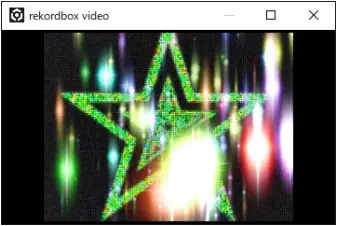
*आउटपुट विंडो
व्हिडिओ प्रदर्शित करण्यासाठी ही विंडो आहे. प्री डबल-क्लिक कराview (MASTER) विंडो प्रदर्शित करण्यासाठी.
4.4 TEXT विभाग
तुम्ही व्हिडिओवर मजकूर ओव्हरले करू शकता. (प्रीview (मास्टर) फक्त).
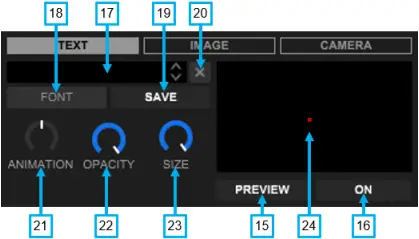

आउटपुट व्हिडिओ आणि प्री वर मजकूर प्रदर्शित करतेview (मास्टर) स्क्रीन. [१६] TEXT आउटपुट बटण

आउटपुट केलेल्या व्हिडिओवर मजकूर प्रदर्शित करते. [१७] TEXT फील्ड

मजकूर इनपुट करते. [१८] फॉन्ट बटण

मजकूर फॉन्ट आणि रंग निवडते. *मजकूर आकार समायोजित करण्यासाठी TEXT आकाराचा नॉब वापरा. [१९] सेव्ह बटण

मजकूर सूचीमध्ये सेव्ह करतो. [२०] क्लिअर बटण

फील्डमधील इनपुट केलेला मजकूर साफ करते. [२१] TEXT ॲनिमेशन नॉब

मजकूर ॲनिमेशन गती समायोजित करते. [२२] TEXT अपारदर्शकता नॉब

मजकूर अस्पष्टता समायोजित करते. [२३] TEXT आकाराची गाठ

मजकूर आकार समायोजित करते. [२४] मजकूर संरेखन फील्ड
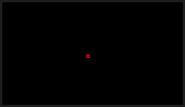
मजकूराची स्थिती समायोजित करते.
4.5 IMAGE विभाग
तुम्ही व्हिडिओवर इमेज ओव्हरले करू शकता. (प्रीview (मास्टर) फक्त).
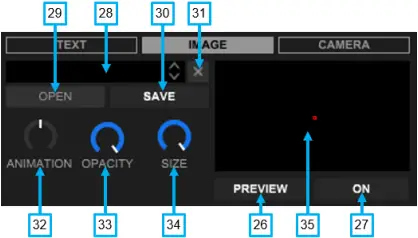
प्री वर प्रतिमा प्रदर्शित करतेview (मास्टर). [२७] IMAGE आउटपुट बटण
आउटपुट व्हिडिओ आणि प्री वर प्रतिमा प्रदर्शित करतेview (मास्टर) स्क्रीन. [२८] इमेज फील्ड

निवडलेल्या प्रतिमेचे नाव प्रदर्शित करते file. [२९] बटण उघडा

प्रतिमा निवडण्यासाठी फोल्डर उघडते. [३०] इमेज सेव्ह बटण
IMAGE फील्डमध्ये प्रदर्शित केलेली प्रतिमा सूचीमध्ये सेव्ह करते. [३१] प्रतिमा स्पष्ट बटण
IMAGE फील्डमध्ये प्रदर्शित केलेली प्रतिमा साफ करते. [३२] IMAGE ॲनिमेशन नॉब
इमेज ॲनिमेशन गती समायोजित करते. [३३] IMAGE अपारदर्शकता नॉब
प्रतिमा अस्पष्टता समायोजित करते. [३४] IMAGE आकाराची गाठ
प्रतिमेचा आकार समायोजित करते. [३५] IMAGE संरेखन फील्ड
प्रतिमेची स्थिती समायोजित करते.
4.6 कॅमेरा विभाग
तुम्ही कॅमेऱ्यावरून आउटपुट आच्छादित करू शकता (केवळ प्री.साठी उपलब्धview (मास्टर)).
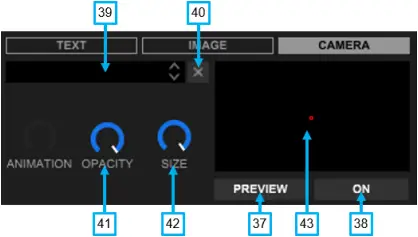
प्री वर कॅमेऱ्याचे आउटपुट दाखवतेview (मास्टर). [३८] कॅमेरा आउटपुट बटण
आउटपुट व्हिडिओ आणि प्री वर कॅमेऱ्यातून आउटपुट प्रदर्शित करतेview (मास्टर) स्क्रीन. [३९] कॅमेरा डिव्हाइस फील्ड
कसे वापरावे: क्लिक करा
 ड्रॉप-डाउन मेनूमध्ये USB केबल्ससह कनेक्ट केलेल्या कॅमेरा उपकरणाचे नाव प्रदर्शित करण्यासाठी बटण.
वापरण्यासाठी एक निवडा. निवडलेले CAMERA DEVICE फील्डमध्ये दाखवले जाईल.
(कृपया UVC (USB व्हिडिओ वर्ग) प्रकारचा कॅमेरा कनेक्ट करा. अन्यथा, तो ओळखला जाणार नाही.) [४०] कॅमेरा डिव्हाइस क्लिअर बटण
CAMERA DEVICE फील्डमध्ये प्रदर्शित केलेल्या कॅमेरा उपकरणाचे नाव साफ करते. [४१] कॅमेरा अपारदर्शकता नॉब
कॅमेरामधून थेट फीडची अपारदर्शकता समायोजित करते. [४२] कॅमेरा आकाराची गाठ
कॅमेरामधून थेट फीडचा आकार समायोजित करते. [४३] कॅमेरा संरेखन फील्ड
आउटपुट व्हिडिओमध्ये कॅमेऱ्यातून थेट फीडची स्थिती समायोजित करते.
5 मूलभूत ऑपरेशन
5.1 व्हिडिओ पॅनेल प्रदर्शित करा
ग्लोबल सेक्शनमधील व्हिडिओ बटणावर क्लिक करा.

व्हिडिओ पॅनेल खाली दिसेल.

*हे दिसत नसल्यास, [प्राधान्य] > [विस्तार] श्रेणी > [व्हिडिओ] टॅब उघडा आणि [व्हिडिओ फंक्शन सक्षम करा] आणि पॅनेल स्क्रीनवर दिसेल.
5.2 व्हिडिओ आयात करणे
5.2.1 व्हिडिओ आयात करा files
व्हिडिओ ड्रॅग आणि ड्रॉप करा files rekordbox स्क्रीनच्या बाहेरून rekordbox वर खालीलपैकी एक करण्यासाठी:
- झाडाच्या [संग्रह] किंवा [प्लेलिस्ट] वर ड्रॅग आणि ड्रॉप कराView

- व्हिडिओ File
* तुम्ही व्हिडिओसह फोल्डर ड्रॅग आणि ड्रॉप देखील करू शकता fileप्लेलिस्ट म्हणून जोडण्यासाठी [प्लेलिस्ट] फोल्डरमध्ये s.
- [संग्रह] किंवा [प्लेलिस्ट] च्या ट्रॅक सूचीवर ड्रॅग आणि ड्रॉप करा
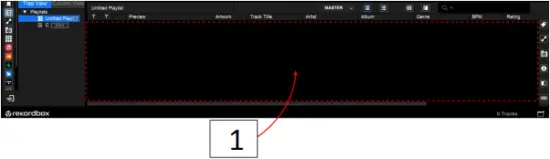
- व्हिडिओ File
*तुम्ही व्हिडिओसह फोल्डर ड्रॅग आणि ड्रॉप करू शकता files.
व्हिडिओ files आयात केले जाईल आणि [संग्रह] किंवा [प्लेलिस्ट] मध्ये दिसून येईल.
*व्हिडिओ files देखील ड्रॅग करून आणि डेकवर टाकून आयात केले जातील. या प्रकरणात, व्हिडिओ files [संग्रह] मध्ये प्रदर्शित केले जाईल.
(तुम्ही व्हिडिओ ड्रॅग आणि ड्रॉप केल्यास file व्हिडिओ डेकवर, ते लोड केले जाईल परंतु आयात केले जाणार नाही.)
5.3 व्हिडिओ लोड करत आहे
1 ट्री मधील [संग्रह] मध्ये [सर्व] किंवा [सर्व व्हिडिओ] निवडाView.
2 व्हिडिओ निवडा files [सर्व] किंवा [सर्व व्हिडिओ] वरून, आणि त्यांना डेक 1 किंवा डेक 2 वर ड्रॅग आणि ड्रॉप करा.
व्हिडिओ लोड केला आहे.
आपण व्हिडिओ लोड करू इच्छित असल्यास file ऑडिओशिवाय किंवा व्हिडिओचा फक्त व्हिडिओ भाग file ऑडिओसह, ड्रॅग आणि ड्रॉप करा VDEO DECK1 किंवा VIDEO DECK2.
5.4 व्हिडिओ प्ले करणे
1 प्ले/पॉज बटण चालू करा  DECK वर तुम्ही व्हिडिओ लोड केला आहे.
लोड केलेला व्हिडिओ सुरू होतो.
तुम्ही फक्त व्हिडिओ प्ले करू शकत नाही file ऑडिओशिवाय किंवा व्हिडिओचा फक्त व्हिडिओ भाग file ऑडिओसह. ऑडिओ लोड करा file त्याच DECK वर.
5.5 टच एफएक्स
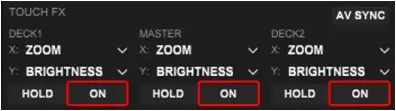
जेव्हा तुम्ही प्रत्येक DECK मध्ये TOUCH FX चालू करता, तेव्हा डेकवर GRID प्रदर्शित होतो.
तुम्ही AV SYNC देखील चालू केल्यास, निवडलेल्या TOUCH FX चे पॅरामीटर आणि नाव प्रदर्शित केले जाईल.
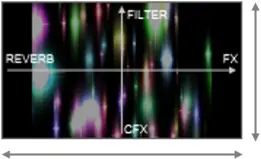
क्षैतिजरित्या स्वाइप केल्यावर, TOUCH FX चा प्रभाव बदलला जातो.
तुम्ही टच एफएक्स ड्रॉप-डाउन मेनूमधून खालील टच एफएक्स निवडू शकता (X)  व्हिडिओवर प्रभाव लागू करण्यासाठी.
झूम: प्रतिमा झूम इन आणि आउट करते.
कॅलिडो: कॅलिडोस्कोप प्रभाव लागू करते.
स्ट्रोब: स्ट्रोब प्रभाव लागू.
कडा: धार प्रभाव लागू.
अस्पष्ट: अस्पष्ट प्रभाव लागू करते.
ब्लॉक: ब्लॉक मध्ये विभाजित.
स्प्लिट स्क्रोल: ब्लॉक मध्ये विभाजित, आणि उजवीकडून डावीकडे स्क्रोल.
लाइटबीम: ब्राइटनेस वाढवते, देवाच्या किरणांप्रमाणे प्रकाश बीम प्रभाव देते.
उघड करा: एक्सपोजर वाढते, गडद भाग हलके दिसतात किंवा हलके भाग गडद दिसतात.
अभिप्राय: मध्यभागापासून स्क्रीनच्या किनार्यापर्यंत फिरणारे अंकीय केंद्रित स्तर तयार करते.
पट्टी: व्हिडिओच्या काठावरील पिक्सेल रंगीत पट्ट्यांसह पुनर्स्थित करते.
पूर: प्रतिमा क्षैतिज दिशेने विकृत आणि अस्पष्ट करते.
बेन डे: प्रतिमा लहान ठिपक्यांमध्ये विभाजित करते.
वाढ: व्हिडिओ अनेक वेळा तुकड्यांमध्ये प्रदर्शित करते.
DOT: व्हिडिओला ठिपक्यांचा ग्रिड म्हणून दाखवतो.
RGB ट्रिप: व्हिडिओचा लाल, हिरवा आणि निळा (RGB) रंग घटक बदलताना झूम इन आणि आउट करण्याची पुनरावृत्ती होते.
RGB लूप: व्हिडिओचा रंग लाल, हिरवा आणि निळा (RGB) मध्ये बदलतो.
चमकदार: वेळोवेळी प्रकाशमय होतो.
निऑन: निऑन-साइन इफेक्ट लागू करून व्हिज्युअल इमेजची बाह्यरेखा हायलाइट करते.
धुके: अवशिष्ट प्रतिमेसह प्रतिमा विरघळण्यासाठी शाई-स्मुडिंग प्रभाव लागू करते.
थर्मो: थर्मल कॅमेरा प्रभाव लागू.
मोझॅक: मोज़ेक प्रभाव लागू करून व्हिडिओचे रिझोल्यूशन कमी करते.
फिरकी: प्रतिमा क्षैतिजरित्या फिरवा.
ट्विस्ट: प्रतिमा उभ्या विभाजित करते आणि सर्पिलपणे फिरते.
जेव्हा AV SYNC चालू असते, तेव्हा तुम्ही स्क्रीनला स्पर्श करून आणि बिंदू क्षैतिज हलवून BEAT FX चा प्रभाव बदलू शकता.
* तुम्ही एकाच वेळी FX पॅनेलवर BEAT FX सह TOUCH FX वापरू शकत नाही. (टच एफएक्स चालू असताना, एफएक्स पॅनेलवरील बीट एफएक्स बंद आहे.)
तुम्ही पसंतीनुसार टच एफएक्स आणि बीट एफएक्सचे संयोजन बदलू शकता.
जेव्हा तुम्ही स्क्रीनला स्पर्श करून बिंदूला अनुलंब हलवता, तेव्हा व्हिडिओ प्रभाव बदलतील.
तुम्ही TOUCH FX ड्रॉप-डाउन मेनू (Y) वर खालील व्हिडिओ प्रभावांपैकी एक निवडू शकता.  .
.
चमक: ब्राइटनेस समायोजित करते.
करार: कॉन्ट्रास्ट नियंत्रित करते.
कलर एक्स्ट्रॅक्टर: काही रंग शिल्लक असताना व्हिडिओ मोनोक्रोम बनवते.
फिल्टर: फिल्टर समायोजित करते.
संपृक्तता: संपृक्तता समायोजित करते.
शार्पन: प्रतिमा धारदार करते.
जेव्हा तुम्ही स्क्रीनला स्पर्श करून बिंदूला अनुलंब हलवता, तेव्हा CFX चा प्रभाव देखील बदलला जातो.
* तुम्ही CFX पॅनलवर CFX सह TOUCH FX एकाच वेळी वापरू शकत नाही. (टच एफएक्स चालू असताना, सीएफएक्स पॅनेलवरील सीएफएक्स बंद आहे.)
तुम्ही TOUCH FX आणि CFX चे संयोजन प्राधान्यांमध्ये बदलू शकता.
५.६ लिंक
1 व्हिडिओ लोड करा file आणि एक ऑडिओ file त्याच क्रमांकाच्या DECK वर. LINK बटणावर क्लिक करा  ऑडिओ लिंक करण्यासाठी file आणि व्हिडिओ file. जेव्हा ऑडिओ file पुढील वेळी लोड केले जाईल, लिंक केलेला व्हिडिओ देखील लोड केला जाईल.
2 LINK रद्द करण्यासाठी, LINK बटणावर पुन्हा क्लिक करा.
5.7 संक्रमण FX
तुम्ही व्हिडिओ CROSSFADER वापरून TRANSITION FX अर्ज करू शकता  व्हिडिओ क्रॉसफेड करताना.
TRANSITION FX ड्रॉप-डाउन मेनूमधून खालील TRANSITION FX निवडा  दोन व्हिडिओ क्रॉसफेड करताना अर्ज करण्यासाठी.
अतिरिक्त: दोन व्हिडिओंचा हलका भाग राखून ते बदलते.
फेड: दोन व्हिडिओ मिक्स करताना ते बदलते.
फरक: दोन व्हिडिओंमधील फरक दाखवताना ते स्विच करते.
लुमा की गडद: आउटगोइंग इमेजमध्ये ल्युमिनन्स लेव्हल कमी असलेल्या भागातून व्हिडिओ हळूहळू बदलतात.
लुमा की ब्राइट: आउटगोइंग इमेजमध्ये ल्युमिनन्स लेव्हल जास्त असलेल्या भागातून व्हिडिओ हळूहळू बदलतात.
RGB: RGB बदलते तसे दोन व्हिडिओ स्विच करते.
पुश: आउटगोइंग व्हिडिओला आडव्या स्क्रीनवर ढकलून इनकमिंग व्हिडिओसह दोन स्विच करते.
H पुसून टाका: येणारा व्हिडिओ आउटगोइंग व्हिडिओ क्षैतिज स्क्रीन बंद पुसतो.
पुसून टाका V: येणारा व्हिडिओ आउटगोइंग व्हिडिओला अनुलंब स्क्रीन बंद पुसतो.
H SQUEEZE: येणारा व्हिडिओ आउटगोइंग व्हिडिओला क्षैतिजरित्या स्क्रीन बंद करतो.
SQUEEZE V: येणारा व्हिडिओ आउटगोइंग व्हिडिओला अनुलंब स्क्रीन बंद करतो.
GRID: व्हिडिओंना ब्लॉकमध्ये विभाजित करते आणि दोन व्हिडिओ स्विच करते.
घन: दोन व्हिडिओंना क्यूबच्या क्षैतिज समीप चेहऱ्यावर प्रोजेक्ट करताना स्विच करते.
स्पिन H: शीटच्या पुढील आणि मागील बाजूस (क्षैतिजरित्या) प्रक्षेपित केलेले दोन व्हिडिओ वळवतात.
स्पिन V: शीटच्या पुढील आणि मागील बाजूस (उभ्या) प्रक्षेपित केलेले दोन व्हिडिओ वळवतात.
स्विच: CROSSFADER च्या मध्यभागी दोन व्हिडिओ त्वरित स्विच करते.
अत्यंत कट: जेव्हा फॅडर CROSSFADER च्या काठावरुन हलू लागतो तेव्हा लगेचच दोन व्हिडिओ त्वरित स्विच करते.
अत्यंत धारण: CROSSFADER शेवटी विरुद्ध बाजूस पोहोचल्यावर झटपट दोन व्हिडिओ स्विच करते.
स्वॅप: आकार आणि अपारदर्शकता बदलताना दोन व्हिडिओ क्षैतिजरित्या स्विच करा.
फ्लिप: दोन व्हिडिओंचा आकार आणि क्षैतिज ते अनुलंब गुणोत्तर बदलताना एका लहान विंडोवर प्रक्षेपित केलेले दोन व्हिडिओ स्विच करते.
BLINK: स्ट्रोब लाईट्स प्रमाणे थोड्याच वेळात दोन व्हिडिओंचे ब्लिंक संक्रमण.
दीर्घवृत्त: उघडलेल्या बुबुळाप्रमाणेच दोन व्हिडिओंचे मध्यभागापासून स्क्रीनच्या फ्रिंजपर्यंत विस्तारित लंबवर्तुळासह संक्रमण.
ग्रिड २: एकामागून एक दोन व्हिडिओंच्या लहान ग्रिड तुकड्यांचे यादृच्छिक संक्रमण.
पिक्सेल फेड: मोज़ेक प्रभावांसह दोन व्हिडिओंचे संक्रमण.
दरवाजा: खालीलप्रमाणे दोन व्हिडिओंचे संक्रमण: सक्रिय (बाहेर जाणारा) व्हिडिओ दरवाजाप्रमाणे दोन भागात विभाजित होतो आणि तो दुमडतो, पुढील (इनकमिंग) व्हिडिओ मध्यभागी सादर करताना.
आंधळे: उभ्या पट्ट्या क्षैतिजरित्या सरकतात त्याप्रमाणे दोन व्हिडिओ स्विच करते.
ड्रॉप: आउटगोइंग व्हिडिओ खाली येत असताना दोन व्हिडिओ स्विच करते.
जाळी: दोन्ही व्हिडिओ लहान जाळीच्या तुकड्यांमध्ये प्रदर्शित केल्याप्रमाणे स्विच करते.
लहर: दोन व्हिडिओ जसे वेव्ह करतात तसे स्विच करते.
बर्स्ट: केंद्रातून फुटणारे दोन व्हिडिओ स्विच करते.
विस्थापन: आउटगोइंग व्हिडिओ ब्लरिंगसह दोन व्हिडिओ स्विच करते.
ग्लो फेड: आउटगोइंग व्हिडिओ ग्लोइंगसह दोन व्हिडिओ स्विच करते.
5.8 TEXT
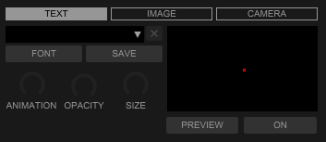
1 TEXT फील्डवर मजकूर इनपुट करा .
2 CLEAR बटणावर क्लिक करा फील्ड साफ करण्यासाठी.
3 सेव्ह बटणावर क्लिक करा  इनपुट मजकूर सूचीमध्ये सेव्ह करण्यासाठी.
4 PRE वर क्लिक कराVIEW बटण  प्री मध्ये मजकूर प्रदर्शित करण्यासाठीview (मास्टर) विंडो.
5 फॉन्ट बटणावर क्लिक करा  मजकूर फॉन्ट, आकार, रंग इ. निवडण्यासाठी.
6 SIZE नॉब वापरा आकार समायोजित करण्यासाठी.
7 ओपेसिटी नॉब वापरा अपारदर्शकता समायोजित करण्यासाठी.
8 ॲनिमेशन नॉब वापरा ॲनिमेशन गती समायोजित करण्यासाठी. (तुम्ही [प्राधान्ये] येथे ॲनिमेशनचा प्रकार बदलू शकता.)
9 ॲनिमेशन थांबवण्यासाठी, ॲनिमेशन नॉबवर डबल-क्लिक करा . (नॉबची स्थिती स्वयंचलितपणे 12 वाजता सेट केली जाते.)
10 संरेखन फील्डवर क्लिक करा मजकूराची स्थिती समायोजित करण्यासाठी.
11 आउटपुट बटणावर क्लिक करा  (“चालू”) आउटपुट व्हिडिओ (आउटपुट विंडो) वर मजकूर प्रदर्शित करण्यासाठी आणि प्रीview (मास्टर) स्क्रीन.
5.9 प्रतिमा
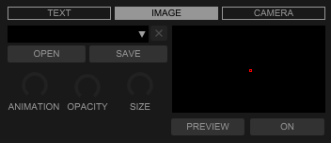
1 ओपन बटणावर क्लिक करा  प्रतिमा उघडण्यासाठी file संगणकात
त्यातून एक प्रतिमा निवडा. निवडलेल्या प्रतिमेचे नाव file IMAGE फील्डवर दर्शविले आहे.
2 CLEAR वर क्लिक करा फील्ड साफ करण्यासाठी बटण.
3 सेव्ह बटणावर क्लिक करा प्रतिमा जतन करण्यासाठी file यादीत.
4 PRE वर क्लिक कराVIEW बटण प्री मध्ये मजकूर प्रदर्शित करण्यासाठीview (मास्टर) विंडो.
5 SIZE नॉब वापरा आकार समायोजित करण्यासाठी.
6 ओपेसिटी नॉब वापरा अपारदर्शकता समायोजित करण्यासाठी.
7 ॲनिमेशन नॉब वापरा मजकूर ॲनिमेशन गती समायोजित करण्यासाठी. (तुम्ही [प्राधान्ये] येथे ॲनिमेशनचा प्रकार बदलू शकता.)
8 ॲनिमेशन थांबवण्यासाठी, ॲनिमेशन नॉबवर डबल-क्लिक करा. (नॉबची स्थिती स्वयंचलितपणे 12 वाजता सेट केली जाते.)
9 संरेखन फील्डवर क्लिक करा प्रतिमेची स्थिती समायोजित करण्यासाठी.
10 आउटपुट बटणावर क्लिक करा (“चालू”) आउटपुट व्हिडिओ (आउटपुट विंडो) वर प्रतिमा प्रदर्शित करण्यासाठी आणि प्रीview (मास्टर) स्क्रीन.
5.10 कॅमेरा
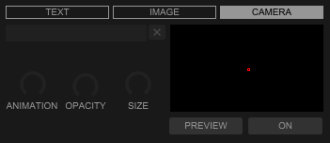
1 बटणावर क्लिक करा CAMERA DEVICE फील्डच्या शेजारी.
USB केबल वापरून कनेक्ट केलेले कॅमेरा उपकरण दाखवण्यासाठी ड्रॉप-डाउन मेनू दिसतो.
ड्रॉप-डाउन मेनूमधून एक निवडा.
निवडलेल्या कॅमेऱ्याचे नाव CAMERA DEVICE फील्डमध्ये दाखवले आहे.
(व्हिडिओ फंक्शन्ससाठी कॅमेरा वापरण्यासाठी, तो USB केबल वापरून कनेक्ट करा.)
2 CLEAR बटणावर क्लिक करा फील्ड साफ करण्यासाठी.
3 PRE वर क्लिक कराVIEW बटण प्री वर कॅमेरा वरून थेट फीड प्रदर्शित करण्यासाठीview (मास्टर).
4 SIZE नॉब वापरा आकार समायोजित करण्यासाठी.
5 ओपेसिटी नॉब वापरा अपारदर्शकता समायोजित करण्यासाठी.
6 संरेखन फील्डवर क्लिक करा कॅमेरामधून थेट फीडची स्थिती समायोजित करण्यासाठी.
7 CAMERA आउटपुट बटणावर क्लिक करा (“चालू”) आउटपुट व्हिडिओ (आउटपुट विंडो) वर कॅमेऱ्यातून थेट फीड प्रदर्शित करण्यासाठी आणि प्रीview (मास्टर) स्क्रीन.
6 इतर वैशिष्ट्ये
6.1 विलंब भरपाई
तुम्ही प्राधान्ये येथे ऑडिओ (MASTER) आणि व्हिडिओ (MASTER) मधील विलंब समायोजित आणि भरपाई करू शकता.
व्हिडिओ पुढे नेण्यासाठी स्लाइडरला + दिशेने हलवा.
व्हिडिओ मागे हलवण्यासाठी स्लाइडरला – दिशेने हलवा.
भरपाई श्रेणी – 500 msec ते + 500 msec आहे.
6.2 व्हिडिओ निःशब्द
तुम्ही ऑडिओ प्ले करत नसताना (उदा. विराम देताना) व्हिडिओ (MASTER) म्यूट करू शकता.
तुम्ही प्राधान्यांमध्ये सक्षम/अक्षम करा स्विच करू शकता.
६.३ कराओके
तुम्ही कराओके खेळू शकता files दोन समावेश files: एक संगीत file (विस्तार: mp3) आणि वेगळे file (विस्तार: cdg).
1 दोन शोधा files तुमच्या संगणकावरील समान फोल्डरमध्ये: एक mp3 file आणि सीडीजी file.
*दोघे files मध्ये समान असणे आवश्यक आहे file नाव
2 mp3 लोड करा file DECK1 किंवा DECK2 पर्यंत.
3 mp3 प्ले करा file DECK1 किंवा DECK2 वर.
सीडीजी file VIDEO DECK1 किंवा VIDEO DECK2 वर प्रदर्शित केले जाईल.
*काही fileसामग्रीवर अवलंबून s यशस्वीरित्या प्ले केले जाऊ शकत नाही.
6.4 सायफन आउट
Syphon चे समर्थन करणाऱ्या ऍप्लिकेशन्सवर तुम्ही व्हिडिओ (MASTER) आउटपुट करू शकता.
*केवळ मॅक वापरकर्ते.
तुम्ही प्राधान्यांमध्ये आउटपुट सक्षम/अक्षम करा स्विच करू शकता.
7 प्राधान्ये
रेकोर्डबॉक्स परफॉर्मन्स मोडमध्ये [प्राधान्य] > [विस्तार] श्रेणी > [व्हिडिओ] टॅब उघडा.
- व्हिडिओ कार्य सक्षम करा
व्हिडिओ फंक्शन वापरताना चालू करा.
व्हिडिओ फंक्शन वापरत नसताना, बंद करा.
हे CPU लोड कमी करण्यास मदत करते. - आउटपुट सेटिंग
व्हिडिओ गुणवत्ता: व्हिडिओ गुणवत्ता [उच्च/मध्य/निम्न] वर सेट करा. - संक्रमण FX सेटिंग
आवडते: [सर्व] मधून पाच पर्यंत ट्रान्सिशन FX पर्याय निवडा आणि [जोडा] वर क्लिक करून त्यांची नोंदणी करा.
निवड हटवण्यासाठी [DEL] वर क्लिक करा.
ऑटो ट्रान्झिशन: [वेग] सेट करा. - TEXT सेटिंग
ॲनिमेशन: TEXT ॲनिमेशन [स्क्रोल/फिरवा] वर सेट करा. - IMAGE सेटिंग
ॲनिमेशन: IMAGE ॲनिमेशन [स्क्रोल/फिरवा/बॉक्स*] वर सेट करा.
*बॉक्स: आडव्या फिरणाऱ्या बॉक्सच्या पृष्ठभागावर प्रतिमा दाखवल्या जातात.
- कॅमेरा सेटिंग
USB कॅमेरा कनेक्शन मॉनिटरिंग: USB कॅमेरा कनेक्शन मॉनिटरिंग [चालू/बंद] वर सेट करा. - स्लाइडशो सेटिंग
स्लाइड ऑर्डर: डिस्प्ले [प्रीसेट ऑर्डर/शफल] वर सेट करा.
पुनरावृत्ती: स्लाइडशो पुनरावृत्ती सेटिंग [चालू/बंद] वर सेट करा.
प्रदर्शन कालावधी: प्रत्येक प्रतिमेसाठी प्रदर्शन कालावधी सेट करा. - विलंब भरपाई
ऑडिओ आणि व्हिडिओ समक्रमित होण्यापासून रोखण्यासाठी तुम्ही मूल्य समायोजित करू शकता. - व्हिडिओ नि: शब्द
डेक 1, डेक 2: ऑडिओ प्ले होत नसताना प्रत्येक डेकसाठी व्हिडिओ म्यूट सक्षम किंवा अक्षम आहे की नाही ते निवडा. - चॅनेल फॅडर
Deck1, Deck2: डेकवर अवलंबून [चॅनेल फॅडरसह व्हिडिओ ब्राइटनेस बदलतो] सेट करा. - टच एफएक्स एक्स-अक्ष सेटिंग्ज: तुम्ही टच एफएक्सला बीट एफएक्सशी संबंधित करू शकता.
- टच एफएक्स वाय-अक्ष सेटिंग्ज: तुम्ही टच एफएक्सला सीएफएक्सशी संबंधित करू शकता.
- टच FX X-अक्ष दिशा सेटिंग्ज: तुम्ही त्यापैकी एक निवडू शकता: [FX प्रभाव उजवीकडे अधिक मजबूत आहे./FX प्रभाव डावीकडे अधिक मजबूत आहे.]
- व्हिडिओ नसलेल्या ट्रॅकसाठी लिंक केलेले व्हिडिओ सेटिंग: व्हिडिओशिवाय ट्रॅक DECK1 किंवा DECK2 वर लोड करताना, तुम्ही VIDEO DECK वर प्रदर्शित करण्यासाठी लिंक केलेला व्हिडिओ निवडू शकता.
लिंक केलेले व्हिडिओ सेव्ह करण्यासाठी फोल्डर: लिंक केलेले व्हिडिओ सेव्ह केलेले फोल्डर तुम्ही सेट करू शकता.
DECK1 / DECK2: तुम्ही खालीलपैकी निवडू शकता.
[लिंक केलेली व्हिडिओ निवड विंडो प्रदर्शित करा /
यादृच्छिकपणे लिंक केलेले व्हिडिओ प्रदर्शित करा /
निर्दिष्ट लिंक केलेला व्हिडिओ प्रदर्शित करा /
ट्रॅकची कलाकृती प्रदर्शित करा. /
काहीही करू नका.] - डाउनलोड करा एसampव्हिडिओ:
आपण s डाउनलोड करू शकताampआमच्याकडून व्हिडिओ webसाइट
*"visualizer.zip" file डाउनलोड फोल्डरवर डाउनलोड केले आहे (ओएसवर अवलंबून फोल्डरचे नाव पुढे ढकलले जाऊ शकते).
डाउनलोड केल्यानंतर, तुम्ही खालील निर्दिष्ट फोल्डरमध्ये कॉपी करून लिंक केलेला व्हिडिओ म्हणून वापरू शकता.
विंडोज: /video/PioneerDJ
मॅक: /movie/PioneerDJ
*जेव्हा तुम्ही डाउनलोड केलेले कॉपी कराल file "visualizer.zip" जसे आहे, अनुप्रयोग अनझिप करेल file [प्राधान्य] > [विस्तार] श्रेणी > [व्हिडिओ] टॅब उघडताना स्वयंचलितपणे, आणि हटवा file अनझिप केल्यानंतर.
* डाउनलोड केल्यावर file "visualizer.zip" ब्राउझरद्वारे अनझिप केलेले आहे, इ. कृपया प्रत्येक कॉपी करा file निर्दिष्ट फोल्डरमध्ये. (सब-फोल्डर ओळखले जाणार नाहीत.)
- सिफॉन आउट सेटिंग: तुम्ही [सक्षम/अक्षम] स्विच करण्यासाठी निवडू शकता.
8 ऑनलाइन समर्थन साइट वापरणे
rekordbox कार्यपद्धती किंवा तांत्रिक समस्यांबद्दल चौकशी करण्यापूर्वी, rekordbox मॅन्युअल वाचा आणि rekordbox वर प्रदान केलेले FAQ तपासा webजागा (rekordbox.com).
- rekordbox™ हा AlphaTheta Corporation चा ट्रेडमार्क किंवा नोंदणीकृत ट्रेडमार्क आहे.
- Windows हा यूएस आणि इतर देशांमधील Microsoft Corporation चा ट्रेडमार्क किंवा नोंदणीकृत ट्रेडमार्क आहे.
- Mac हा Apple Inc. चा ट्रेडमार्क आहे, यूएस आणि इतर देश आणि प्रदेशांमध्ये नोंदणीकृत आहे.
- येथे नमूद केलेले इतर उत्पादन, तंत्रज्ञान आणि कंपनीची नावे इ. हे त्यांच्या संबंधित मालकांचे ट्रेडमार्क किंवा नोंदणीकृत ट्रेडमार्क आहेत.
© अल्फाथेटा कॉर्पोरेशन.
कागदपत्रे / संसाधने
 |
rekordbox AlphaTheta व्हिडिओ फंक्शन्स सॉफ्टवेअर [pdf] वापरकर्ता मार्गदर्शक अल्फाथेटा व्हिडिओ फंक्शन्स सॉफ्टवेअर, व्हिडिओ फंक्शन्स सॉफ्टवेअर, सॉफ्टवेअर |


