NETGEAR
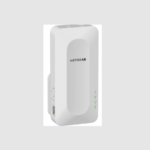
NETGEAR EAX12-100NAS WiFi 6 मेश रेंज एक्स्टेंडर

तपशील
- ब्रॅण्ड: NETGEAR
- मॉडेल: EAX12-100NAS
- वायरलेस कम्युनिकेशन मानक: एक्सएनयूएमएक्सएक्स
- डेटा ट्रान्सफर दर: 1.6 गिगाबिट्स प्रति सेकंद
- फ्रिक्वेन्सी बँड वर्ग: सिंगल-बँड
- समाविष्ट घटक: द्रुत प्रारंभ मार्गदर्शक, AX1600 4-स्ट्रीम वायफाय मेश एक्स्टेंडर (EAX12)
- आयटमचे परिमाण LXWXH: 7 x 5 x 4 इंच
- कव्हरेज: 1,200 चौ. फूट
- सुसंगतता: कोणतेही वायरलेस राउटर किंवा केबल मॉडेम राउटर
- # एकाचवेळी प्रवाह: 4
- वायर्ड इथरनेट पोर्ट: 1 x 1G
- शिफारस केलेले # डिव्हाइसेस: 15+
- नेटवर्क सुरक्षा: WPA2/WPA3
- फॉर्म फॅक्टर: वॉल प्लग
- आधुनिक तंत्रज्ञान: ड्युअल-बँड, स्मार्ट कनेक्ट, MU-MIMO, OFDMA
परिचय
NETGEAR 4-स्ट्रीम वायफाय 6 मेश एक्स्टेंडर हे तुमचे वर्तमान वायफाय विस्तारित करण्यासाठी सरळ उपाय आहे जेणेकरून ते तुमचे संपूर्ण घर (EAX12) कव्हर करेल. EAX12 एक मजबूत WiFi 6 मेश नेटवर्क तयार करते जे तुमच्या घराच्या प्रत्येक भागापर्यंत पोहोचते आणि सध्याच्या आणि जुन्या दोन्ही आवृत्तीच्या राउटरशी सुसंगत आहे. नाईटहॉक अॅप सेटअप देखील सोपे करते. ते प्लग इन केल्यानंतर आणि बटण दाबल्यानंतर काही मिनिटांत तुमचे संपूर्ण घर कव्हर केले जाईल. तुम्हाला तुमच्या सर्व डिव्हाइसेसवर विजेच्या वेगाने कनेक्शन मिळेल, तुमच्या कनेक्ट केलेल्या डोरबेलपासून ते घरातील बेडरूममधील 4K टीव्हीपर्यंत, EAX6 निर्मित वायफाय 12 नेटवर्कबद्दल धन्यवाद, जे सर्वात नवीन पिढी आहे आणि मोठ्या प्रगतीचे वितरण करते. वायफाय गती आणि क्षमता. सर्वात चांगली गोष्ट म्हणजे तुमचे नेटवर्क नाव आणि पासवर्ड तसाच राहील. तुम्ही घराभोवती फिरत असताना, EAX12 बाकीची काळजी घेईल, तुमची डिव्हाइस आपोआप उत्तम वायफायवर स्विच करेल.
बॉक्समध्ये काय आहे
- AX1600 4-स्ट्रीम वायफाय मेश एक्स्टेंडर (EAX12)
- द्रुत प्रारंभ मार्गदर्शक
WIFI एक्स्टेंडर काम करत आहे की नाही हे कसे जाणून घ्यावे
तुमचा विस्तारक इंटरनेटशी कनेक्ट केलेला आहे की नाही हे पाहण्यासाठी, सेटिंग्ज > स्थिती वर जा. खाली दाखवल्याप्रमाणे सर्वकाही चांगले वाटत असल्यास, तुमचा विस्तारक तुमच्या राउटरशी यशस्वीरित्या कनेक्ट झाला आहे. इथरनेट केबल्स वापरून तुमची डिव्हाइसेस वायर्ड किंवा वायरलेस पद्धतीने एक्सटेंडरशी जोडली जाऊ शकतात.
नेटगियर एक्स्टेंडरला नवीन नेटवर्कशी कसे कनेक्ट करावे
- तुमचा विस्तार कनेक्ट करा.
- तुमचा पीसी किंवा मोबाइल डिव्हाइस वापरून एक्स्टेंडरच्या वायफाय नेटवर्कशी कनेक्ट करा.
- ब्राउझर उघडा आणि अॅड्रेस बारमध्ये 192.168 किंवा mywifiext.net टाइप करा.
- नवीन विस्तारक सेटअप वर टॅप करा किंवा क्लिक करा.
- तुमच्या विस्तारकासाठी प्रशासक क्रेडेन्शियल्स निवडा.
- ड्रॉप-डाउन मेनूमधून, दोन सुरक्षा प्रश्न निवडा आणि नंतर त्यांना प्रतिसाद द्या.
WPS शिवाय राउटरशी वाय-फाय एक्स्टेंडर कसे कनेक्ट करावे
तुमचा राउटर तुमच्या PC ला जोडणारी इथरनेट केबल शोधा आणि त्याला जोडलेला शेवट अनप्लग करा. पुढे, ते थेट श्रेणी विस्तारकशी कनेक्ट करा. असे केल्याने, रेंज एक्स्टेन्डर आणि पीसी दरम्यान इथरनेट कनेक्शन स्थापित केले जाईल.
कसे कॉन्फिगर करावे
- राउटरशी मोडेमचे कनेक्शन काढा.
- स्पष्ट केल्याप्रमाणे, संगणकाला राउटरवरील LAN पोर्टशी कनेक्ट करा.
- राउटर सक्रिय करा.
- तुम्ही तुमचे वापरकर्तानाव आणि पासवर्ड म्हणून प्रशासक प्रविष्ट करा.
- ओके निवडा.
- Advanced अंतर्गत LAN IP सेटअप वर क्लिक करा.
- IP पत्ता बदलून 192.168
वारंवार विचारले जाणारे प्रश्न
तुमचा वाय-फाय श्रेणी विस्तारक चालू ठेवायचा की वापरात नसताना तो बंद करायचा हे तुमची निवड पूर्णपणे तुमच्यावर अवलंबून आहे. हे अगदी कमी प्रमाणात उर्जा वापरते - जवळजवळ काहीही नाही.
हे HD व्हिडिओ स्ट्रीमिंग आणि गेमिंगसाठी योग्य आहे आणि कोणत्याही सामान्य वायफाय नेटवर्कशी सुसंगत आहे.
दर तीन ते पाच वर्षांनी, किंवा तुम्ही कार्यक्षमतेत घसरण पाहिल्यास, तुमचा वाय-फाय विस्तारक एक महत्त्वाचा उद्देश पूर्ण करत असल्यास तुम्ही अपग्रेड करण्याचा विचार करू शकता.
एक्स्टेन्डर तुमच्या वायरलेस राउटर आणि तुमच्या PC च्या मध्ये अर्धवट ठेवला पाहिजे, परंतु तो वायरलेस राउटरच्या कव्हरेज क्षेत्रामध्ये असणे आवश्यक आहे. राउटरच्या वायरलेस रेंजमध्ये असल्यास तुम्ही वेगळ्या स्थानाचा वापर करण्याची आवश्यकता असल्यास एक्स्टेंडरला डिव्हाइसच्या जवळ ठेवा.
तथापि, खालील गोष्टी लक्षात ठेवा: इंटरनेट ऍक्सेस करण्यासाठी, प्रत्येक वायफाय विस्तारक वायफाय राउटरशी जोडलेला आणि त्याच्या आवाक्यात असणे आवश्यक आहे. एक WiFi विस्तारक दुसर्याशी कनेक्ट केल्याने त्यापैकी एक कार्य करणे थांबवेल, म्हणून हे करणे टाळा.
ते उष्णता निर्माण करेल कारण ते एक विद्युत उपकरण आणि नेटवर्क उपकरण आहे, म्हणून कृपया ते खुले आणि हवेशीर असलेल्या ठिकाणी सेट करा. मध्यंतरी, ते वेगळ्या सॉकेटमध्ये प्लग करण्याचा प्रयत्न करा आणि फर्मवेअर चालू असल्याची खात्री करा.
जेव्हा दोन किंवा अधिक यजमानांना IEEE 802.11 प्रोटोकॉल वापरून एकमेकांशी जोडणे आवश्यक असते तेव्हा अंतर बंद करण्यासाठी वायरलेस बूस्टरचा वापर केला जातो परंतु थेट कनेक्शन करण्यासाठी हे अंतर खूप जास्त असते. तुमच्या वायफाय नेटवर्कचे कव्हरेज क्षेत्र वाढवण्यासाठी, वायफाय विस्तारक वापरा.
पण वायफाय विस्तार राउटरपासून किती दूर असू शकतो? वायफाय विस्तारक सामान्यत: राउटरपासून 100 ते 400 फूट अंतरावर ठेवला जाऊ शकतो. हे तुमच्या वायफाय नेटवर्कवर, तुमच्या घराचा लेआउट, तुमच्याकडे असलेल्या एक्सटेन्डरचा प्रकार आणि या उपकरणांच्या प्लेसमेंटवर इतर गोष्टींसह अवलंबून असेल.
काही प्रकरणांमध्ये, मेश वाय-फाय तुमच्या घराला पारंपारिक राउटरपेक्षा चांगले वायरलेस कव्हरेज, जलद गती आणि चांगली स्थिरता प्रदान करू शकते. ते सिस्टम म्हणून सहजपणे सानुकूल करण्यायोग्य आणि अविश्वसनीयपणे स्केलेबल देखील आहेत.
जाळी नेटवर्क वाय-फाय राउटरची जागा घेईल, होय. बहुसंख्य मेश नेटवर्क्समध्ये एक राउटर असतो जो तुम्ही तुमच्या इंटरनेट सेवा प्रदात्याच्या ठराविक मोडेमशी कनेक्ट करू शकता. मेश नेटवर्कचे नोड्स या राउटरशी वायरलेस पद्धतीने जोडलेले आहेत. याव्यतिरिक्त, ते संलग्न वायर्ड उपकरणांसह समक्रमित करण्यासाठी वायर्ड इथरनेट कनेक्टर प्रदान करू शकते.
होय, वायफाय विस्तारक तुमचे वायफाय कनेक्शन मजबूत करण्यात मदत करू शकतात आणि ते भिंतींवर काम करतात. मोठ्या घरामध्ये किंवा व्यवसायात सर्वोत्तम कव्हरेजसाठी, असा सल्ला दिला जातो की तुम्ही तुमचा WiFi विस्तारक जागेच्या मध्यभागी ठेवा.
नेटवर्क पॉवर सायकल करण्यासाठी तुमचे प्राथमिक राउटर आणि नेटवर्क विस्तारक दोन्ही रीस्टार्ट करा. तुमच्या NETGEAR विस्तारकाच्या डीफॉल्ट वायफाय नेटवर्कमध्ये पुन्हा सामील व्हा. उघडल्यानंतर NETGEAR विस्तारक सेटअप विझार्ड रीस्टार्ट करा web ब्राउझर समस्या अद्याप अस्तित्वात असल्यास विस्तारक त्याच्या फॅक्टरी डीफॉल्ट सेटिंग्जवर रीसेट करा.
जुन्या वाय-फाय एक्स्टेन्डरला तुमच्या वाय-फाय राउटरशी कनेक्ट करणे कदाचित अशक्य आहे. कालबाह्य विस्तारक कॉन्फिगरेशन अपग्रेड केलेल्या वाय-फाय राउटरच्या कॉन्फिगरेशनसह कार्य करत नाहीत. या समस्येचे निराकरण करण्यासाठी, तुमचा विस्तारक नवीनतम राउटर आवृत्तीवर श्रेणीसुधारित करण्याचा प्रयत्न करा.
कालबाह्य सॉफ्टवेअरसह कोणतेही विविध घटक, पॉवर ओयूtages, आणि राउटर आणि केबल मॉडेम एकत्रीकरणातील समस्यांमुळे तुमचे वायरलेस विस्तारक कनेक्शन गमावू शकतात.
जोपर्यंत तुम्ही सभ्य श्रेणीमध्ये असाल, तोपर्यंत तुम्ही सेटअप प्रक्रियेची पुनरावृत्ती न करता विस्तारक नवीन आउटलेटमध्ये स्थानांतरित करू शकता.