
बेसियस स्पेसमेट RD1 11-इन-1 (WIN)
बेसियस लॅपटॉप डॉकिंग स्टेशन वापरकर्ता मॅन्युअल
मॉडेल: स्पेसमेट RD1 11-इन-1 (WIN)
उत्पादन संपलेview
बेसियस ११-इन-१ ट्रिपल ४के डिस्प्ले एचडीएमआय/डीपी डॉकिंग स्टेशन तुमच्या लॅपटॉपची कनेक्टिव्हिटी वाढवण्यासाठी आणि उत्पादकता वाढवण्यासाठी डिझाइन केलेले आहे. हे विविध पेरिफेरल्स, मल्टिपल डिस्प्ले आउटपुट, जलद डेटा ट्रान्सफर आणि पॉवर डिलिव्हरीसाठी पोर्टचा एक व्यापक संच देते.

प्रतिमा: १००W GaN पॉवर अॅडॉप्टरसह बेसियस ११-इन-१ डॉकिंग स्टेशन.
प्रमुख वैशिष्ट्ये:
- हाय-स्पेक ११-इन-१ विस्तार: २ HDMI पोर्ट, २ डिस्प्लेपोर्ट, १ USB-C आणि २ USB-A १०Gbps डेटा पोर्ट, एक अतिरिक्त USB-A २.० पोर्ट, १००W USB-C PD इनपुट, गिगाबिट इथरनेट आणि ३.५ मिमी AUX जॅक समाविष्ट आहे.
- विंडोजसाठी कार्यक्षम ट्रिपल डिस्प्ले: HDMI आणि डिस्प्लेपोर्ट द्वारे 4K रिझोल्यूशनमध्ये 3 मॉनिटर्सना सपोर्ट करते. टीप: macOS डिफॉल्टनुसार फक्त एका विस्तारित डिस्प्लेला सपोर्ट करते.
- 100W PD फास्ट चार्जिंग: तुमच्या लॅपटॉपला १००W PD पोर्टद्वारे ८५W पर्यंत पॉवर आउटपुट प्रदान करते, ज्यामध्ये उच्च-गुणवत्तेचा १००W GaN पॉवर अॅडॉप्टर समाविष्ट आहे.
- अल्ट्रा-फास्ट १०Gbps डेटा ट्रान्सफर: जलद डेटा ट्रान्सफर गतीसाठी USB 3.2 Gen 2 पोर्ट (1 USB-C आणि 2 USB-A) ने सुसज्ज.
- स्क्रीन-लॉकसह नाविन्यपूर्ण सरळ डिझाइन: आकर्षक अॅल्युमिनियम फिनिश, चुंबकीय बेससह उभा स्टँड आणि ८० सेमी केबल. पोर्ट स्टेटससाठी बिल्ट-इन एलईडी स्क्रीन आणि गोपनीयतेसाठी स्क्रीन-लॉक बटण आहे.
सेटअप मार्गदर्शक
पॅकेज सामग्री:
- बेसियस ११-इन-१ डॉकिंग स्टेशन
- 100W GaN पॉवर अडॅप्टर
- USB-C ते USB-C केबल (८० सेमी)
- वापरकर्ता मॅन्युअल (हा दस्तऐवज)
प्रारंभिक कनेक्शन:
- वीज कनेक्ट करा: समाविष्ट केलेले १००W GaN पॉवर अॅडॉप्टर वॉल आउटलेटमध्ये प्लग करा, नंतर त्याची USB-C केबल डॉकिंग स्टेशनवरील १००W PD इनपुट पोर्टशी जोडा. डॉकिंग स्टेशनवरील LED स्क्रीन प्रकाशित होईल.
- लॅपटॉपशी कनेक्ट करा: तुमच्या लॅपटॉपचा USB-C पोर्ट (जो व्हिडिओ आउटपुट आणि पॉवर डिलिव्हरीला सपोर्ट करतो) डॉकिंग स्टेशनवरील नियुक्त केलेल्या USB-C इनपुट पोर्टशी जोडण्यासाठी प्रदान केलेल्या USB-C ते USB-C केबलचा वापर करा.
- ड्राइव्हर्स स्थापित करा (आवश्यक असल्यास): चांगल्या कामगिरीसाठी, विशेषतः विंडोजवरील मल्टी-डिस्प्ले सेटअपसह, तुमच्या लॅपटॉपचे ग्राफिक्स ड्रायव्हर्स अद्ययावत असल्याची खात्री करा. बहुतेक प्रकरणांमध्ये, डॉकिंग स्टेशन प्लग-अँड-प्ले असते.

प्रतिमा: तपशीलवार view बेसियस डॉकिंग स्टेशनवरील ११-इन-१ विस्तार पोर्टपैकी.
ऑपरेटिंग सूचना
बाह्य डिस्प्ले कनेक्ट करणे:
डॉकिंग स्टेशन अनेक डिस्प्ले कॉन्फिगरेशनना समर्थन देते. तुमचे मॉनिटर्स उपलब्ध HDMI आणि डिस्प्लेपोर्ट आउटपुटशी कनेक्ट करा.
- विंडोज सिस्टम्स: विस्तारित डेस्कटॉप कार्यक्षमतेसाठी ट्रिपल डिस्प्ले आउटपुट (HDMI1+HDMI2+DP, किंवा DP1+DP2+HDMI) ला समर्थन देते. तुम्ही तुमचा डेस्कटॉप 4K रिझोल्यूशनवर तीन बाह्य मॉनिटर्सपर्यंत वाढवू शकता.
- मॅकओएस सिस्टम्स: macOS च्या मर्यादांमुळे, फक्त एकच विस्तारित डिस्प्ले समर्थित आहे. इतर कनेक्टेड मॉनिटर्स विस्तारित डिस्प्लेच्या सामग्रीचे प्रतिबिंबित करतील.

प्रतिमा: उदाampविंडोज वापरकर्त्यांसाठी ट्रिपल डिस्प्ले सेटअपची वैशिष्ट्ये, showcasing कार्यक्षम मल्टीटास्किंग.

प्रतिमा: विंडोज (विस्तारित) विरुद्ध मॅकओएस (मिरर केलेले) वरील तिहेरी डिस्प्ले क्षमतांची तुलना.
डेटा ट्रान्सफर आणि पेरिफेरल्स:
- यूएसबी डेटा पोर्ट: बाह्य हार्ड ड्राइव्ह, यूएसबी ड्राइव्ह, कीबोर्ड, माईस आणि इतर पेरिफेरल्स कनेक्ट करण्यासाठी यूएसबी ३.२ जनरेशन २ (१ यूएसबी-सी, २ यूएसबी-ए) आणि यूएसबी-ए २.० पोर्ट वापरा. १० जीबीपीएस पोर्ट जलद डेटा ट्रान्सफर सक्षम करतात.
- गीगाबीट इथरनेट: स्थिर आणि हाय-स्पीड वायर्ड नेटवर्क कनेक्शनसाठी गिगाबिट इथरनेट पोर्टशी इथरनेट केबल कनेक्ट करा.
- ऑडिओ जॅक: हेडफोन, स्पीकर किंवा मायक्रोफोन कनेक्ट करण्यासाठी ३.५ मिमी AUX जॅक वापरा.
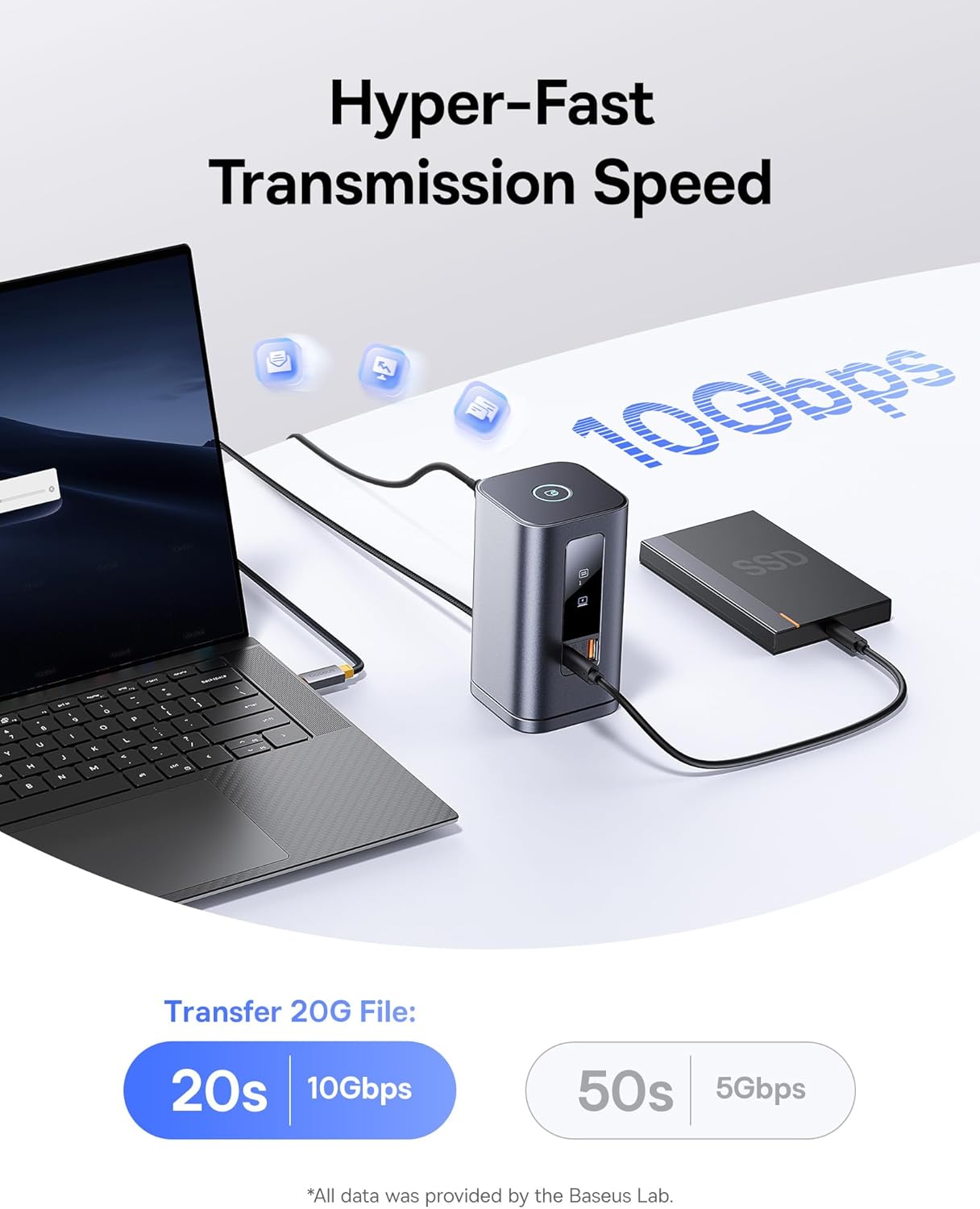
प्रतिमा: मोठ्या उपकरणांसाठी हायपर-फास्ट १०Gbps डेटा ट्रान्समिशन गती दाखवते file बदल्या
वीज वितरण:
१०० वॅटचा पीडी इनपुट पोर्ट केवळ डॉकिंग स्टेशनलाच पॉवर देत नाही तर तुमच्या कनेक्टेड लॅपटॉपला ८५ वॅट पर्यंत पास-थ्रू चार्जिंग देखील प्रदान करतो, ज्यामुळे तुमचे डिव्हाइस वापरादरम्यान चार्ज राहते.

प्रतिमा: १०० वॅट पॉवर डिलिव्हरी पोर्टद्वारे लॅपटॉपसाठी जलद चार्जिंग क्षमता दर्शवते.
स्क्रीन लॉक फंक्शन:
डॉकिंग स्टेशनवर वरती एक सोयीस्कर स्क्रीन-लॉक बटण आहे. विंडोज सिस्टीमसाठी ते एकदा दाबा किंवा मॅकओएससाठी दोनदा दाबा जेणेकरून तुमची स्क्रीन त्वरित लॉक होईल आणि तुमची गोपनीयता सुरक्षित राहील.
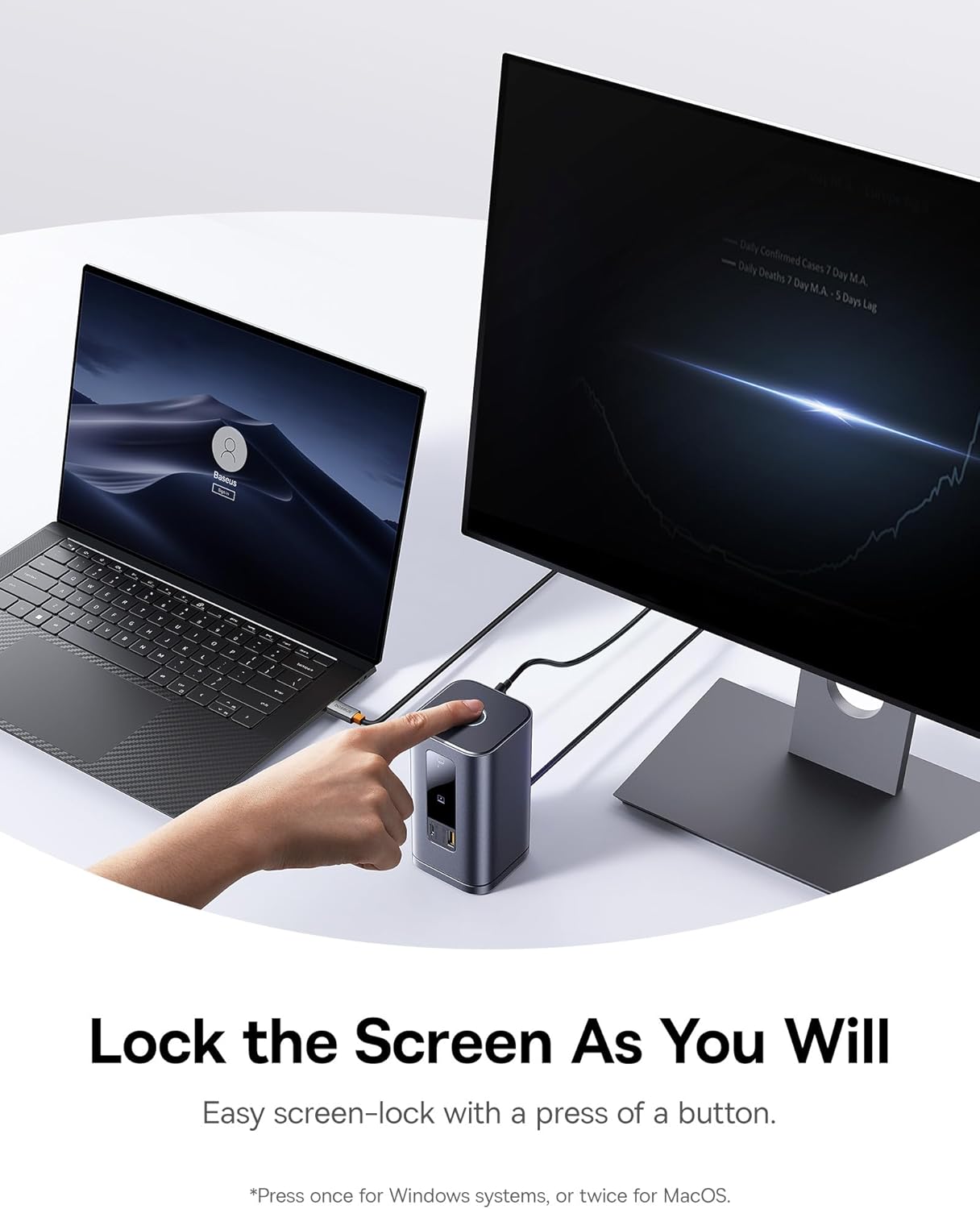
प्रतिमा: जलद गोपनीयता संरक्षणासाठी स्क्रीन-लॉक बटण प्रदर्शित करते.
एलईडी डिजिटल डिस्प्ले:
बिल्ट-इन एलईडी स्क्रीन कनेक्टेड पोर्टची रिअल-टाइम स्थिती प्रदान करते, जे कोणते पोर्ट सक्रियपणे वापरात आहेत हे दर्शवते.

प्रतिमा: प्रत्येक पोर्टच्या ऑपरेशनची माहिती दर्शविणाऱ्या स्मार्ट डिजिटल डिस्प्लेचा क्लोज-अप.
देखभाल
- स्वच्छता: डॉकिंग स्टेशनची पृष्ठभाग पुसण्यासाठी मऊ, कोरडे कापड वापरा. लिक्विड क्लीनर किंवा एरोसोल वापरणे टाळा.
- स्टोरेज: डॉकिंग स्टेशन थेट सूर्यप्रकाश आणि अति तापमानापासून दूर थंड, कोरड्या जागी ठेवा.
- विलग करण्यायोग्य पाया: वेगळे करण्यायोग्य बेसवरील जेल पॅड पाण्याने स्वच्छ करता येतो आणि जर त्याची चिकटपणा कमी झाली तर तो पुन्हा वापरता येतो. पुन्हा जोडण्यापूर्वी ते कोरडे असल्याची खात्री करा.
समस्यानिवारण
- HDMI स्क्रीन प्रोजेक्शन समस्या: तुमच्या मॉनिटर/टीव्हीवर योग्य HDMI सिग्नल स्रोत निवडा (उदा. HDMI 1 किंवा 2). विशिष्ट चरणांसाठी तुमच्या मॉनिटरच्या मॅन्युअलचा संदर्भ घ्या.
- गरम करण्याबद्दल आठवण: ऑपरेशन दरम्यान उष्णता निर्माण होणे सामान्य आहे. डॉकिंग स्टेशनची बिल्ट-इन चिप आणि अनेक इंटरफेस उष्णता निर्माण करतात, जी धातूचे आवरण जास्त गरम होण्यापासून रोखण्यासाठी आणि स्थिरता राखण्यासाठी प्रभावीपणे नष्ट करते.
- Macs वर मल्टी-स्क्रीन मर्यादा: अॅपल ओएस सिस्टममध्ये मल्टी-स्क्रीन डिस्प्ले फंक्शनॅलिटी नसल्याने मॅक संगणक मल्टी-स्ट्रीम ट्रान्सपोर्ट (एमएसटी) ला सपोर्ट करत नाहीत. फक्त एक एक्सटेंडेड डिस्प्ले सपोर्ट करतो; इतर मिरर होतील.
- एकाधिक हार्ड ड्राइव्हसह डेटा ट्रान्समिशन समस्या: जर डॉकिंग स्टेशन पूर्णपणे लोड केलेले असेल किंवा अनेक हाय-पॉवर हार्ड ड्राइव्हशी जोडलेले असेल तर वीज पुरवठ्यातील समस्या टाळण्यासाठी १०० वॅटचा पीडी चार्जर कनेक्ट करा.
- इंडिकेटर लाईट कसा बंद करायचा: समोरील इंडिकेटर लाईट निष्क्रिय करण्यासाठी वरचे बटण दाबा आणि धरून ठेवा.
- थर्ड-पार्टी चार्जर्ससह DELL संगणक पॉवर चेतावणी: काही DELL PD प्रोटोकॉल मालकीचे असतात, ज्यामुळे कमी-व्हॉल्यूम होतोtagथर्ड-पार्टी चार्जरसह ई चार्जिंग रिमाइंडर्स. याचा सामान्य चार्जिंगवर परिणाम होत नाही.
तपशील
| वैशिष्ट्य | तपशील |
|---|---|
| ब्रँड | बेसियस |
| मॉडेल क्रमांक | स्पेसमेट आरडी१ ११-इन-१ (विजय) |
| उत्पादन परिमाणे | 6.61 x 2.76 x 9.53 इंच |
| आयटम वजन | 2.23 पाउंड |
| रंग | राखाडी |
| बंदरांची संख्या | 11 |
| हार्डवेअर इंटरफेस | इथरनेट, एचडीएमआय, मायक्रोएसडी, यूएसबी २.०, यूएसबी ३.१ टाइप ए, यूएसबी ३.१ टाइप सी |
| एकूण HDMI पोर्ट | 2 |
| एकूण यूएसबी पोर्ट | ४ (१ यूएसबी-सी १० जीबीपीएस, २ यूएसबी-ए १० जीबीपीएस, १ यूएसबी-ए ४८० एमबीपीएस) |
| वीज वितरण | १००W पीडी इनपुट (लॅपटॉपवर ८५W पर्यंत आउटपुट) |
| सुसंगत साधने | विंडोज/डेल/एचपी/लेनोवो/असूस/एसर/मॅक लॅपटॉप, आयफोन १५ सिरीज, सॅमसंग गॅलेक्सी एस/नोट सिरीज, आसुस आरओजी अॅली / स्टीम डेक. (टीप: मॅकओएस फक्त एकाच एक्सटेंडेड डिस्प्लेला सपोर्ट करते) |
| UPC | 810196181885 |
हमी आणि समर्थन
वॉरंटी माहिती आणि तांत्रिक समर्थनासाठी, कृपया अधिकृत बेसियस पहा. webवेबसाइटवर जा किंवा त्यांच्या ग्राहक सेवेशी थेट संपर्क साधा. वॉरंटी दाव्यांसाठी तुमची खरेदी पावती जपून ठेवा.
ऑनलाइन संसाधने:
- बेसियस ऑफिशियल Webसाइट: www.baseus.com
- उत्पादन समर्थन पृष्ठ: (अधिकृत तपासा) webविशिष्ट उत्पादन समर्थन पृष्ठासाठी साइट)
Ask a question about this manual
Ask about setup, troubleshooting, compatibility, parts, safety, or missing instructions. Manuals+ will review the question and use this page’s manual context to help answer it.