
1. परिचय
Amazon Basics 4G LTE WiFi USB Dongle Stick जलद आणि विश्वासार्ह इंटरनेट अॅक्सेस प्रदान करते. हे कॉम्पॅक्ट, प्लग-अँड-प्ले डेटा कार्ड वैयक्तिक आणि व्यावसायिक वापरासाठी डिझाइन केलेले आहे, तुम्ही जिथे जाल तिथे अखंड कनेक्टिव्हिटी प्रदान करते. हे सर्व प्रमुख सिम नेटवर्कना समर्थन देते आणि अनेक उपकरणांसाठी WiFi हॉटस्पॉट तयार करू शकते.
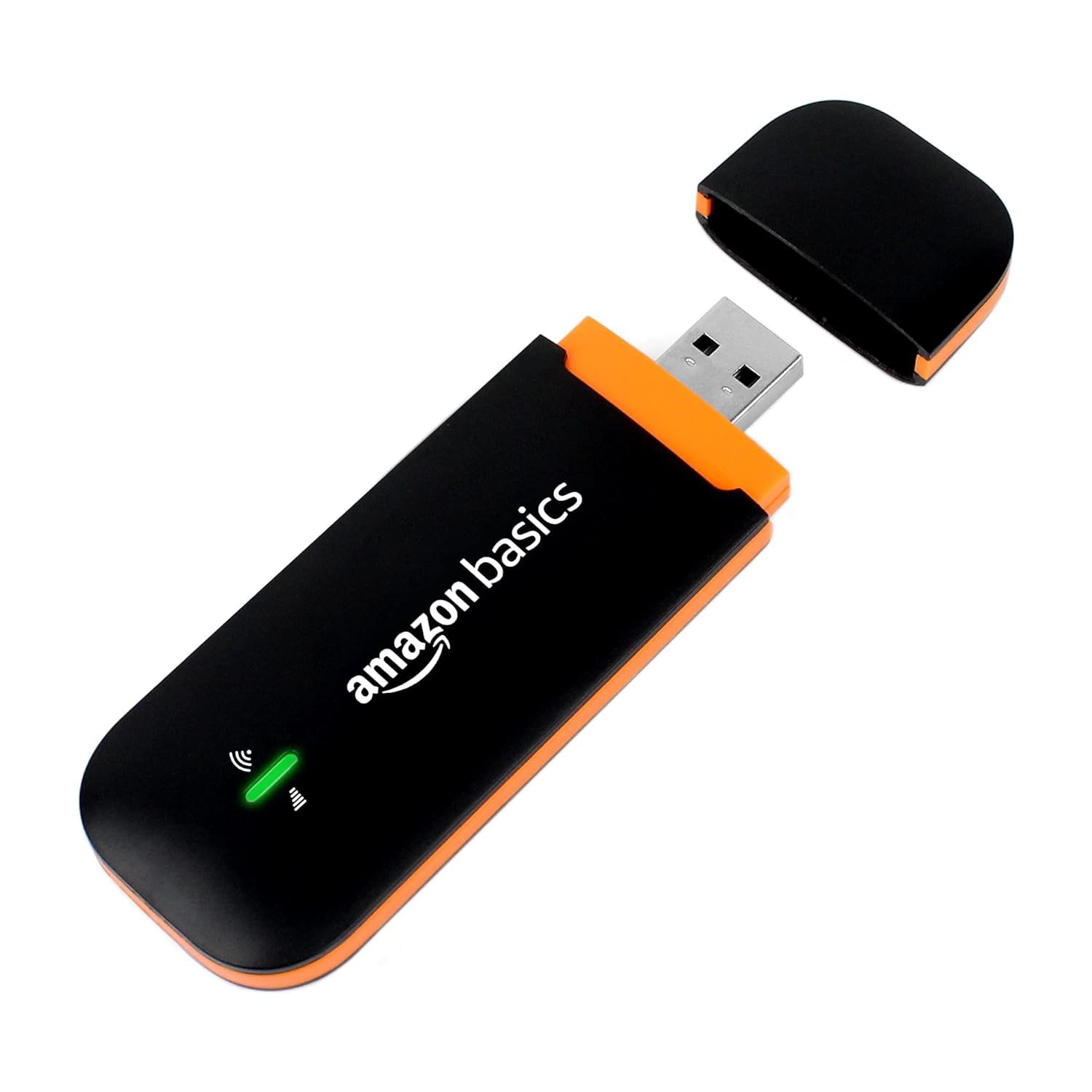
आकृती १: Amazon Basics 4G LTE WiFi USB डोंगल स्टिक. डिव्हाइसची सुरक्षात्मक टोपी काढून टाकलेली दाखवली आहे, ज्यामुळे USB कनेक्टर दिसतो. डिव्हाइसच्या बॉडीवर स्टेटस इंडिकेटर लाइट्स दिसतात.
2. उत्पादनाची वैशिष्ट्ये
- युनिव्हर्सल सिम सपोर्ट: सर्व प्रमुख 4G सिम कार्डशी सुसंगत.
- हाय-स्पीड कनेक्टिव्हिटी: १५० एमबीपीएस पर्यंत डाउनलोड गती आणि ५० एमबीपीएस पर्यंत अपलोड गती देते.
- वायफाय हॉटस्पॉट: १० पर्यंत कनेक्ट केलेल्या उपकरणांसाठी वायफाय हॉटस्पॉट तयार करण्यास सक्षम.
- प्रीमियम क्वालकॉम चिपसेट: सुधारित कामगिरी आणि स्थिरतेसाठी क्वालकॉम MSM8916 चिपसेटने सुसज्ज.
- प्लग आणि प्ले: कोणत्याही जटिल ड्रायव्हर इन्स्टॉलेशनची आवश्यकता नाही; सुरुवात करण्यासाठी फक्त USB पोर्टमध्ये प्लग इन करा.
- पोर्टेबल डिझाइन: हलके आणि कॉम्पॅक्ट, सहज वाहतूक आणि प्रवासात वापरण्यासाठी.
- सिंगल-बँड ऑपरेशन: २.४GHz फ्रिक्वेन्सी बँडवर चालते.
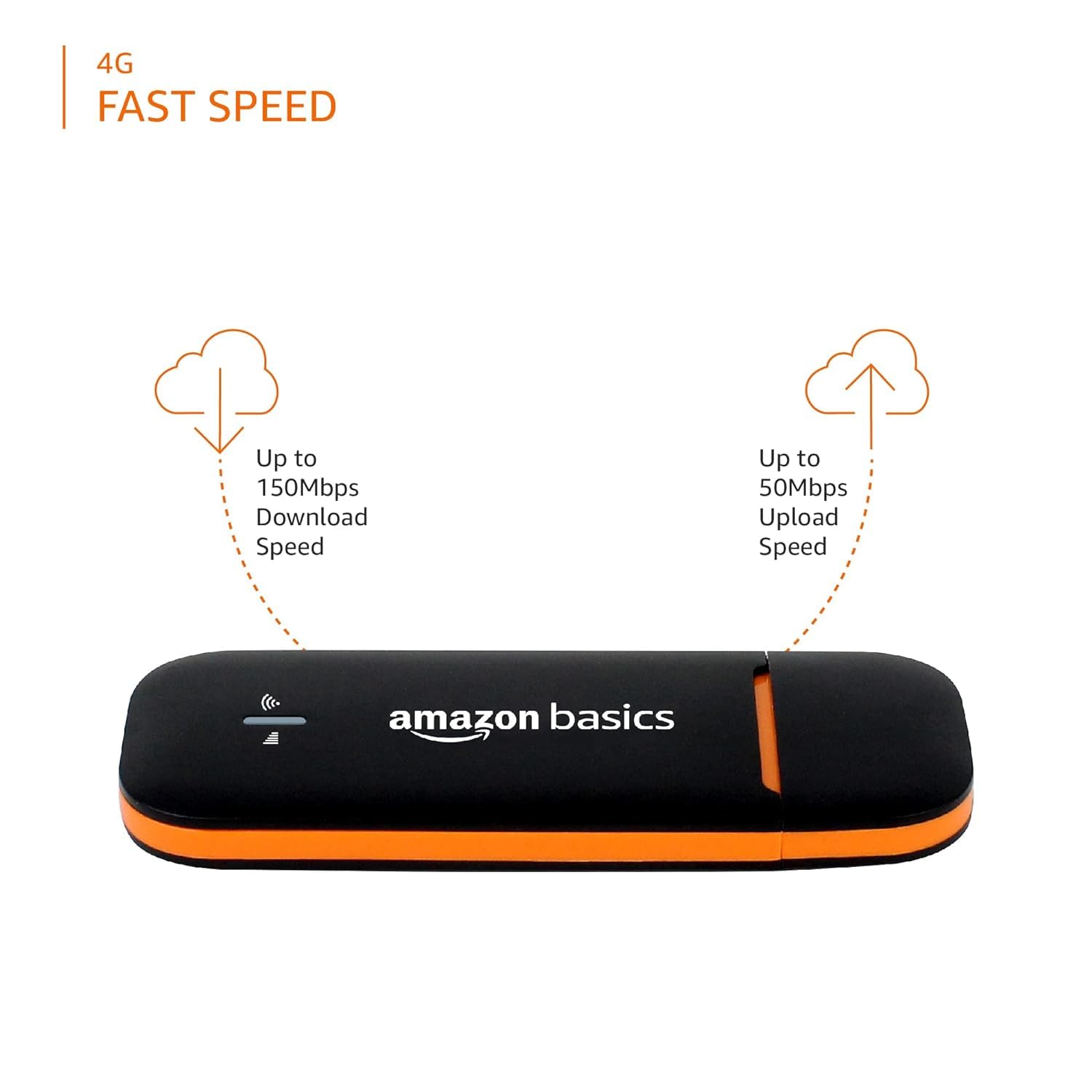
आकृती २: डोंगलची गती क्षमता. ही प्रतिमा १५० एमबीपीएस पर्यंतची कमाल डाउनलोड गती आणि ५० एमबीपीएस पर्यंतची अपलोड गती दर्शवते.

आकृती ३: कनेक्टिव्हिटी वैशिष्ट्ये. प्रतिमा हायलाइट करते की हे डिव्हाइस २.४GHz फ्रिक्वेन्सी बँडवर चालते, १० WLAN डिव्हाइसेसना समर्थन देते आणि हाय-स्पीड इंटरनेट प्रदान करते.
४. सेटअप सूचना
- सिम कार्ड घाला: सिम कार्ड स्लॉटमध्ये प्रवेश करण्यासाठी डोंगलचे कव्हर काळजीपूर्वक उघडा. तुमचे सक्रिय केलेले 4G सिम कार्ड नियुक्त केलेल्या स्लॉटमध्ये घाला. ते योग्यरित्या ओरिएंटेड आणि सुरक्षितपणे बसलेले असल्याची खात्री करा. डोंगल मानक, मायक्रो आणि नॅनो सिम कार्डना समर्थन देते (लहान सिमसाठी अॅडॉप्टरची आवश्यकता असू शकते, बहुतेकदा तुमच्या सिम कार्डसह समाविष्ट केले जाते).
- यूएसबी पोर्टशी कनेक्ट करा: तुमच्या संगणकावर, लॅपटॉपवर किंवा सुसंगत USB पॉवर अॅडॉप्टरवर उपलब्ध असलेल्या USB पोर्टमध्ये डोंगल प्लग करा. डिव्हाइस आपोआप चालू होईल.
- ड्रायव्हर इंस्टॉलेशन (स्वयंचलित): बहुतेक ऑपरेटिंग सिस्टीमसाठी (विंडोज, मॅकओएस), आवश्यक ड्रायव्हर्स पहिल्या कनेक्शनवर स्वयंचलितपणे स्थापित होतील. सूचित केल्यास, ऑन-स्क्रीन सूचनांचे अनुसरण करा.
- WiFi शी कनेक्ट करा: एकदा डोंगल चालू झाला आणि ओळखला गेला की, ते वायफाय नेटवर्क प्रसारित करेल. तुमच्या संगणकावर किंवा मोबाइल डिव्हाइसवर, उपलब्ध वायफाय नेटवर्क शोधा. नेटवर्कचे नाव (SSID) आणि पासवर्ड (वायफाय की) सामान्यतः डोंगलवरच एका स्टिकरवर छापलेले असतात (आकृती 5 पहा). नेटवर्क निवडा आणि कनेक्ट करण्यासाठी पासवर्ड एंटर करा.
- प्रवेश Web इंटरफेस (पर्यायी): प्रगत सेटिंग्जसाठी, उघडा a web ब्राउझरमध्ये जा आणि डोंगलच्या स्टिकरवर आढळणाऱ्या डीफॉल्ट लॉगिन आयपी अॅड्रेसवर (उदा., १९२.१६८.८.१) नेव्हिगेट करा. डिव्हाइसच्या कॉन्फिगरेशन पेजवर प्रवेश करण्यासाठी डीफॉल्ट वापरकर्तानाव आणि पासवर्ड (उदा., अॅडमिन/अॅडमिन) एंटर करा.

आकृती ४: डोंगल घटक आणि सिम सुसंगतता. हे आकृती सिम स्लॉटचे स्थान, रीसेट बटण दर्शवते आणि डीफॉल्ट लॉगिन तपशील कुठे शोधायचे ते दर्शवते. ते जिओ, VI, एअरटेल आणि बीएसएनएल सारख्या विविध सिम प्रदात्यांसह सुसंगतता देखील दर्शवते.

आकृती 5: मागे view डोंगलचे. ही प्रतिमा तपशीलवार प्रदान करते view सिम कार्ड स्लॉट आणि SSID, WiFi की, लॉगिन IP, वापरकर्तानाव, पासवर्ड, MAC पत्ता आणि सिरीयल नंबर यासारखी आवश्यक माहिती असलेले स्टिकर.

आकृती ६: डोंगल लॅपटॉपशी जोडलेले. प्रतिमेत लॅपटॉपच्या यूएसबी पोर्टमध्ये सुरक्षितपणे घातलेले यूएसबी डोंगल दाखवले आहे, जे त्याची थेट कनेक्टिव्हिटी दर्शवते.
4. ऑपरेटिंग सूचना
4.1 पॉवरिंग चालू/बंद
पॉवर असलेल्या USB पोर्टमध्ये प्लग इन केल्यावर डोंगल आपोआप चालू होते. ते बंद करण्यासाठी, ते फक्त USB पोर्टमधून काढून टाका.
४.२ वायफाय हॉटस्पॉटशी उपकरणे जोडणे
एकदा डोंगल सक्रिय झाला आणि त्याचे वायफाय नेटवर्क प्रसारित केले की:
- तुमच्या डिव्हाइसवर (स्मार्टफोन, टॅबलेट, लॅपटॉप), वायफाय सेटिंग्जवर जा.
- तुमच्या Amazon Basics डोंगलचा SSID (नेटवर्क नाव) निवडा.
- विचारल्यावर वायफाय की (पासवर्ड) एंटर करा.
- तुमचे डिव्हाइस आता डोंगलच्या हॉटस्पॉटद्वारे इंटरनेटशी कनेक्ट होईल.
4.3 स्थिती निर्देशक
डोंगलमध्ये त्याची ऑपरेशनल स्थिती दर्शविण्यासाठी एलईडी इंडिकेटर आहेत:
- हिरवा प्रकाश (घन): डिव्हाइस चालू आहे आणि 4G नेटवर्कशी जोडलेले आहे.
- हिरवा प्रकाश (ब्लिंकिंग): डिव्हाइस चालू आहे आणि 4G नेटवर्क शोधत आहे.
- लाल दिवा: त्रुटी किंवा सिम कार्ड आढळले नाही हे दर्शवते.

आकृती ७: बहुउद्देशीय वापर. ही प्रतिमा डोंगलचा वापर विविध ठिकाणी केला जात असल्याचे दर्शवते, जसे की व्यवसाय बैठका, घरून काम करणे, ऑनलाइन वर्ग आणि प्रवास करताना, जे त्याच्या बहुमुखी प्रतिभेवर प्रकाश टाकते.
5. देखभाल
- स्वच्छता: डोंगलचा बाहेरील भाग स्वच्छ करण्यासाठी मऊ, कोरडा कापड वापरा. द्रव क्लीनर किंवा सॉल्व्हेंट्स वापरणे टाळा.
- स्टोरेज: डोंगल थेट सूर्यप्रकाश आणि अति तापमानापासून दूर थंड, कोरड्या जागी ठेवा. वापरात नसताना, USB कनेक्टरवर संरक्षक टोपी ठेवा.
- हाताळणी: उपकरण काळजीपूर्वक हाताळा. ते टाकू नका किंवा जास्त जोर, ओलावा किंवा धुळीला संपर्क करू नका.
- रीसेट बटण: सतत समस्या येत राहिल्यास, सिम स्लॉटजवळ एक लहान रीसेट बटण असते (आकृती ४ पहा). फॅक्टरी डीफॉल्ट सेटिंग्ज पुनर्संचयित करण्यासाठी सुमारे ५-१० सेकंदांसाठी रीसेट बटण दाबून धरण्यासाठी पिन किंवा सरळ पेपरक्लिप वापरा. हे कोणत्याही कस्टम कॉन्फिगरेशन मिटवेल.

आकृती ८: पोर्टेबल डिझाइन. डोंगल हातात धरलेले दाखवले आहे, जे त्याचा लहान आकार आणि पोर्टेबिलिटीची सोय दर्शवते.
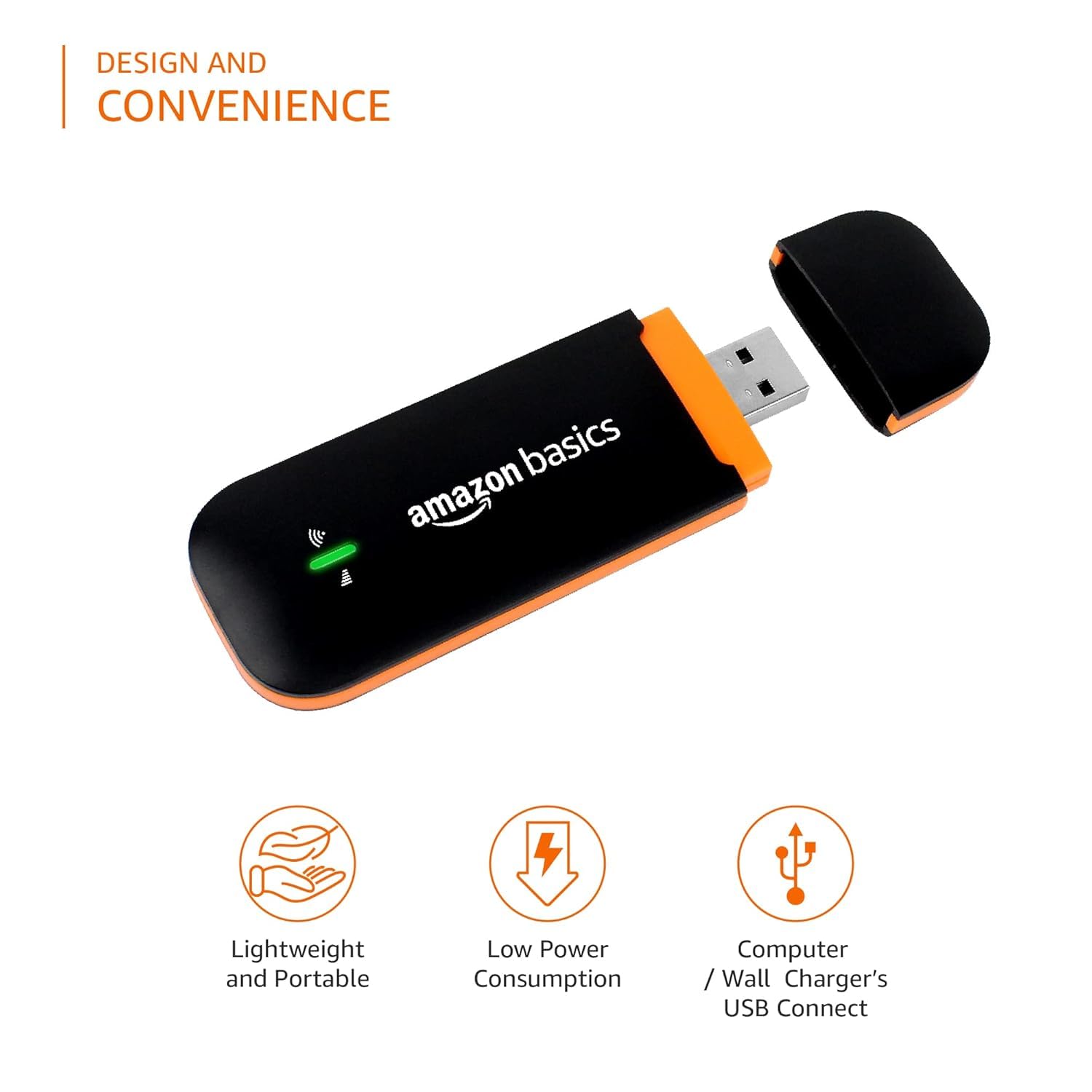
आकृती ९: डिझाइन आणि सोयीस्कर वैशिष्ट्ये. ही प्रतिमा डोंगलचे हलके आणि पोर्टेबल स्वरूप, कमी वीज वापर आणि यूएसबी द्वारे संगणक किंवा वॉल चार्जरशी कनेक्ट होण्याची क्षमता अधोरेखित करते.
6. समस्या निवारण
| समस्या | संभाव्य कारण | उपाय |
|---|---|---|
| इंटरनेट कनेक्शन नाही | सिम कार्ड सक्रिय केलेले नाही किंवा चुकीचे घातले आहे; 4G सिग्नल नाही; चुकीचा वायफाय पासवर्ड. | सिम सक्रिय आहे आणि योग्यरित्या घातले आहे याची खात्री करा. 4G सिग्नल स्ट्रेंथ तपासा. वायफाय पासवर्ड पडताळून पहा. चांगला सिग्नल असलेल्या क्षेत्रात जाण्याचा प्रयत्न करा. |
| इंटरनेटचा वेग कमी | कमकुवत 4G सिग्नल; खूप जास्त उपकरणे जोडलेली; नेटवर्कमध्ये गर्दी. | चांगल्या सिग्नलसाठी डोंगल पुन्हा स्थानांतरित करा. अनावश्यक उपकरणे डिस्कनेक्ट करा. नेटवर्क स्थितीसाठी तुमच्या सिम प्रदात्याशी संपर्क साधा. |
| वायफाय हॉटस्पॉटशी कनेक्ट करू शकत नाही | चुकीचा वायफाय पासवर्ड; डोंगल चालू नाही; वायफाय बंद आहे. | वायफाय पासवर्ड पुन्हा तपासा. डोंगल पॉवर असलेल्या USB पोर्टमध्ये प्लग इन केले आहे याची खात्री करा. आवश्यक असल्यास डोंगल फॅक्टरी डीफॉल्टवर रीसेट करा. |
| डोंगल संगणकाद्वारे ओळखले जात नाही | सदोष यूएसबी पोर्ट; ड्रायव्हर समस्या. | वेगळा USB पोर्ट वापरून पहा. तुमचा संगणक रीस्टार्ट करा. जर ड्रायव्हर्स आपोआप इंस्टॉल झाले नाहीत, तर उत्पादकाचे तपासा. webमॅन्युअल ड्रायव्हर इंस्टॉलेशनसाठी साइट. |
| लाल एलईडी सूचक | सिम कार्ड नाही; सिम कार्ड त्रुटी; डिव्हाइसमध्ये बिघाड. | सिम कार्ड योग्यरित्या घातले आहे याची खात्री करा. उपलब्ध असल्यास वेगळे सिम कार्ड वापरून पहा. फॅक्टरी रीसेट करा. समस्या कायम राहिल्यास, ग्राहक समर्थनाशी संपर्क साधा. |
7. तांत्रिक तपशील
| वैशिष्ट्य | तपशील |
|---|---|
| ब्रँड | amazon मूलभूत |
| मॉडेल | डिझाइन_३ |
| वायरलेस प्रकार | 802.11ac |
| वायरलेस कम्युनिकेशन स्टँडर्ड | 802.11ac |
| वारंवारता बँड वर्ग | सिंगल-बँड (५GHz) |
| कमाल डेटा गती | १५० एमबीपीएस पर्यंत (डाउनलोड करा) |
| हॉटस्पॉट क्षमता | 10 पर्यंत उपकरणे |
| चिपसेट | प्रीमियम क्वालकॉम एमएसएम८९१६ |
| सुसंगत साधने | वैयक्तिक संगणक |
| खंडtage | 5 व्होल्ट |
| आयटम वजन | 60 ग्रॅम |
| पॅकेजचे परिमाण | 13.2 x 7.7 x 2.9 सेमी |
| विशेष वैशिष्ट्य | सर्व सिम सपोर्ट |
8. वॉरंटी माहिती
हे Amazon Basics उत्पादन मर्यादित वॉरंटीद्वारे संरक्षित आहे. कृपया तुमच्या उत्पादन पॅकेजिंगमध्ये समाविष्ट असलेले वॉरंटी कार्ड पहा किंवा अधिकृत Amazon Basics ला भेट द्या. webतपशीलवार वॉरंटी अटी आणि शर्तींसाठी साइट. कोणत्याही वॉरंटी दाव्यांसाठी खरेदीचा पुरावा म्हणून तुमची खरेदी पावती ठेवा.
9. ग्राहक समर्थन
अधिक मदतीसाठी, तांत्रिक समर्थनासाठी किंवा तुमच्या Amazon Basics 4G LTE WiFi USB Dongle Stick मधील कोणत्याही समस्यांची तक्रार करण्यासाठी, कृपया Amazon Basics ग्राहक सेवेशी संपर्क साधा. संपर्क तपशील सामान्यतः Amazon वर आढळू शकतात. web'मदत' किंवा 'ग्राहक सेवा' विभागांतर्गत साइट.