
1. परिचय
This manual provides instructions for the Mecer Xpress Smartlife 10.1-Inch M17QF7-4G Android 11 Tablet. It covers initial setup, operation, maintenance, and troubleshooting to ensure optimal use of your device.
पॅकेज सामग्री
- Mecer Xpress Smartlife 10.1-Inch M17QF7-4G Android 11 Tablet
- चार्जर
- Folio-type case
- वापरकर्ता मॅन्युअल (हा दस्तऐवज)
2. उत्पादन संपलेview
The Mecer Xpress Smartlife tablet features a 10.1-inch IPS display, an octa-core processor, 4GB RAM, and 64GB internal storage. It runs on Android 11 and supports 4G connectivity.
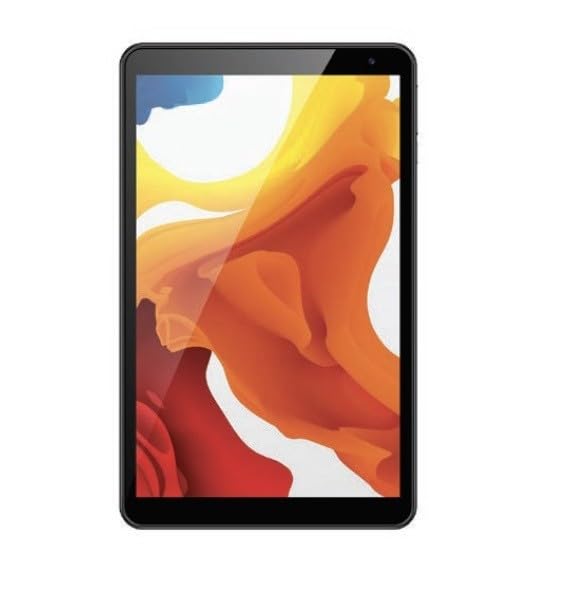
Figure 2.1: Mecer Xpress Smartlife M17QF7-4G Tablet. This image displays the tablet's front view, highlighting its 10.1-inch screen and sleek design.
भौतिक वैशिष्ट्ये
- पॉवर बटण: Typically located on the side or top edge, used to power on/off or wake/sleep the device.
- व्हॉल्यूम बटणे: ऑडिओ पातळी समायोजित करा.
- USB Port (Type-C or Micro-USB): चार्जिंग आणि डेटा ट्रान्सफरसाठी.
- हेडफोन जॅक: वायर्ड हेडफोन कनेक्ट करण्यासाठी.
- सिम/मायक्रोएसडी कार्ड स्लॉट: For inserting SIM cards for 4G connectivity and a microSD card for storage expansion.
- समोरचा कॅमेरा: व्हिडिओ कॉल आणि सेल्फीसाठी स्क्रीनच्या वर स्थित.
- मागील कॅमेरा: फोटो आणि व्हिडिओ काढण्यासाठी, मागील बाजूस स्थित.
- स्पीकर्स: ऑडिओ आउटपुटसाठी.
3. सेटअप
3.1 प्रारंभिक चार्जिंग
- Connect the charger to the tablet's USB port.
- चार्जरला पॉवर आउटलेटमध्ये प्लग करा.
- Allow the tablet to charge completely before first use. The battery indicator on the screen will show charging status.
3.2 पॉवरिंग चालू/बंद
- चालू करण्यासाठी: Press and hold the Power button until the Mecer logo appears.
- पॉवर ऑफ करण्यासाठी: स्क्रीनवर पॉवर पर्याय दिसेपर्यंत पॉवर बटण दाबा आणि धरून ठेवा, नंतर "पॉवर ऑफ" निवडा.
- To Sleep/Wake: थोडक्यात पॉवर बटण दाबा.
४.२ सिम आणि मायक्रोएसडी कार्ड घालणे
The tablet supports dual SIM cards for 4G connectivity and a microSD card for additional storage.
- टॅब्लेटच्या बाजूला सिम/मायक्रोएसडी कार्ड स्लॉट शोधा.
- Use the provided tool (if any) or your fingernail to open the tray.
- Carefully place the SIM card(s) and/or microSD card into the designated slots on the tray, ensuring correct orientation.
- ट्रे जागी क्लिक होईपर्यंत हळूवारपणे स्लॉटमध्ये परत ढकला.
4. ऑपरेटिंग सूचना
२.१ मूलभूत नेव्हिगेशन
- टच स्क्रीन: निवडण्यासाठी टॅप करा, स्क्रोल करण्यासाठी स्वाइप करा, झूम करण्यासाठी पिंच करा.
- होम स्क्रीन: तुमच्या अॅप्स आणि विजेट्ससाठी मध्यवर्ती केंद्र.
- सूचना पॅनेल: जलद सेटिंग्ज आणि सूचनांमध्ये प्रवेश करण्यासाठी स्क्रीनच्या वरून खाली स्वाइप करा.
- अॅप ड्रॉवर: स्क्रीनच्या तळापासून वर स्वाइप करा view सर्व स्थापित अनुप्रयोग.
4.2 Connectivity (Wi-Fi and 4G)
- वाय-फाय:
- वर जा सेटिंग्ज > नेटवर्क आणि इंटरनेट > वाय-फाय.
- वाय-फाय चालू करा.
- तुमचे इच्छित नेटवर्क निवडा आणि संकेतशब्द दिल्यास तो प्रविष्ट करा.
- ५जी/मोबाइल डेटा:
- Ensure a valid SIM card is inserted.
- वर जा सेटिंग्ज > नेटवर्क आणि इंटरनेट > मोबाइल नेटवर्क.
- Toggle Mobile data on.
4.3 Google Play Store
Access millions of apps, games, books, and movies through the pre-installed Google Play Store. You will need a Google account to download content.
६.२ कॅमेरा वापर
The tablet features a 0.3MP front camera and a 2.0MP rear camera.
- उघडा कॅमेरा ॲप
- फोटो काढण्यासाठी शटर बटणावर टॅप करा.
- कॅमेरा स्विच आयकॉन वापरून पुढील आणि मागील कॅमेऱ्यांमध्ये स्विच करा.
- व्हिडिओ रेकॉर्ड करण्यासाठी व्हिडिओ मोड निवडा.
5. देखभाल
६.१ टॅब्लेट साफ करणे
- स्क्रीन आणि बॉडी स्वच्छ करण्यासाठी मऊ, लिंट-फ्री कापड वापरा.
- कठोर रसायने, अपघर्षक क्लीनर किंवा एरोसोल स्प्रे वापरणे टाळा.
- Ensure the tablet is powered off and unplugged before cleaning.
5.2 सॉफ्टवेअर अद्यतने
इष्टतम कामगिरी आणि सुरक्षितता सुनिश्चित करण्यासाठी नियमितपणे सॉफ्टवेअर अपडेट्स तपासा आणि स्थापित करा.
- वर जा सेटिंग्ज > प्रणाली > सिस्टम अपडेट.
- उपलब्ध असलेले कोणतेही अपडेट डाउनलोड आणि इन्स्टॉल करण्यासाठी स्क्रीनवरील सूचनांचे अनुसरण करा.
5.3 बॅटरी काळजी
- टॅब्लेटला अति तापमानात उघड करणे टाळा.
- बॅटरी वारंवार पूर्णपणे डिस्चार्ज होऊ देऊ नका.
- फक्त मूळ चार्जर किंवा प्रमाणित सुसंगत चार्जर वापरा.
6. समस्या निवारण
| समस्या | संभाव्य उपाय |
|---|---|
| टॅब्लेट चालू होत नाही. | बॅटरी चार्ज झाली आहे याची खात्री करा. चार्जर कनेक्ट करा आणि पुन्हा चालू करण्याचा प्रयत्न करण्यापूर्वी काही मिनिटे वाट पहा. |
| Wi-Fi शी कनेक्ट करू शकत नाही. | Check if Wi-Fi is enabled in settings. Verify the Wi-Fi password. Restart your router and the tablet. |
| अॅप्स क्रॅश होत आहेत किंवा गोठत आहेत. | Close background apps. Clear the cache of the problematic app (Settings > Apps > [App Name] > Storage > Clear cache). Restart the tablet. |
| मंद कामगिरी. | Close unused apps. Free up storage space by deleting unnecessary files or apps. Consider a factory reset as a last resort (backup data first). |
| 4G/Mobile data not working. | Ensure a valid SIM card is inserted and mobile data is enabled in settings. Check your data plan with your service provider. |
7. तपशील
| वैशिष्ट्य | तपशील |
|---|---|
| ब्रँड | Mecer |
| मॉडेलचे नाव | Xpress Smartlife |
| मॉडेल क्रमांक | M17QF7-4G |
| स्क्रीन आकार | 10.1 इंच |
| डिस्प्ले रिझोल्यूशन कमाल | १०२४x६०० पिक्सेल |
| ऑपरेटिंग सिस्टम | Android 11 |
| रंग | काळा |
| रॅम मेमरी स्थापित आकार | 4 जीबी |
| Hard-Drive Size | 64 जीबी |
| विस्तारण्यायोग्य स्टोरेज | microSD |
| प्रोसेसर ब्रँड | इंटेल |
| प्रोसेसर वर्णन | Intel Octa-core |
| वायरलेस कनेक्टिव्हिटी | 802.11 b/g/n Wi-Fi, Bluetooth 4.2 |
| सेल्युलर तंत्रज्ञान | 4G/HSPA+ (Voice and Data, 21Mbps) |
| समोरचा कॅमेरा | 0.3MP |
| मागील कॅमेरा | 2.0MP |
| बॅटरी सेल प्रकार | लिथियम पॉलिमर |
| बॅटरी ऊर्जा सामग्री | 6000 mAh |
| वस्तूचे परिमाण (L x W x जाडी) | 25L x 1W x 15Th centimetres |
| मानवी-इंटरफेस इनपुट | टचस्क्रीन |
| विशेष वैशिष्ट्य | 4G Voice Call Support |
| मूळ देश | दक्षिण आफ्रिका |
8. हमी आणि समर्थन
8.1 हमी माहिती
The Mecer Xpress Smartlife M17QF7-4G Tablet comes with a 1 वर्षांची मर्यादित वॉरंटी. कृपया वॉरंटी दाव्यांसाठी तुमचा खरेदीचा पुरावा जपून ठेवा. सामान्य वापराच्या परिस्थितीत वॉरंटी उत्पादन दोषांना कव्हर करते.
8.2 ग्राहक समर्थन
For technical assistance, troubleshooting beyond this manual, or warranty inquiries, please contact Mecer customer support. Refer to the Mecer official webसर्वात अद्ययावत संपर्क माहितीसाठी साइट किंवा उत्पादन पॅकेजिंग.